結論から言うと: iPhoneならカメラをQRコードに向けた瞬間にWi-Fiへ接続できますが、Macにはできません。macOSにはQRコードスキャナー自体がなく、ましてや接続までしてくれる機能はありません。そのギャップを埋めるのがCodex QRです。MacでWi-FiのQRコードを読み取り、ネットワークに接続をクリックするだけ。ワンクリック、入力ゼロで、すぐオンラインになれます。
登録不要 · macOS 12以降 · ユニバーサルバイナリ(Intel + Apple Silicon)
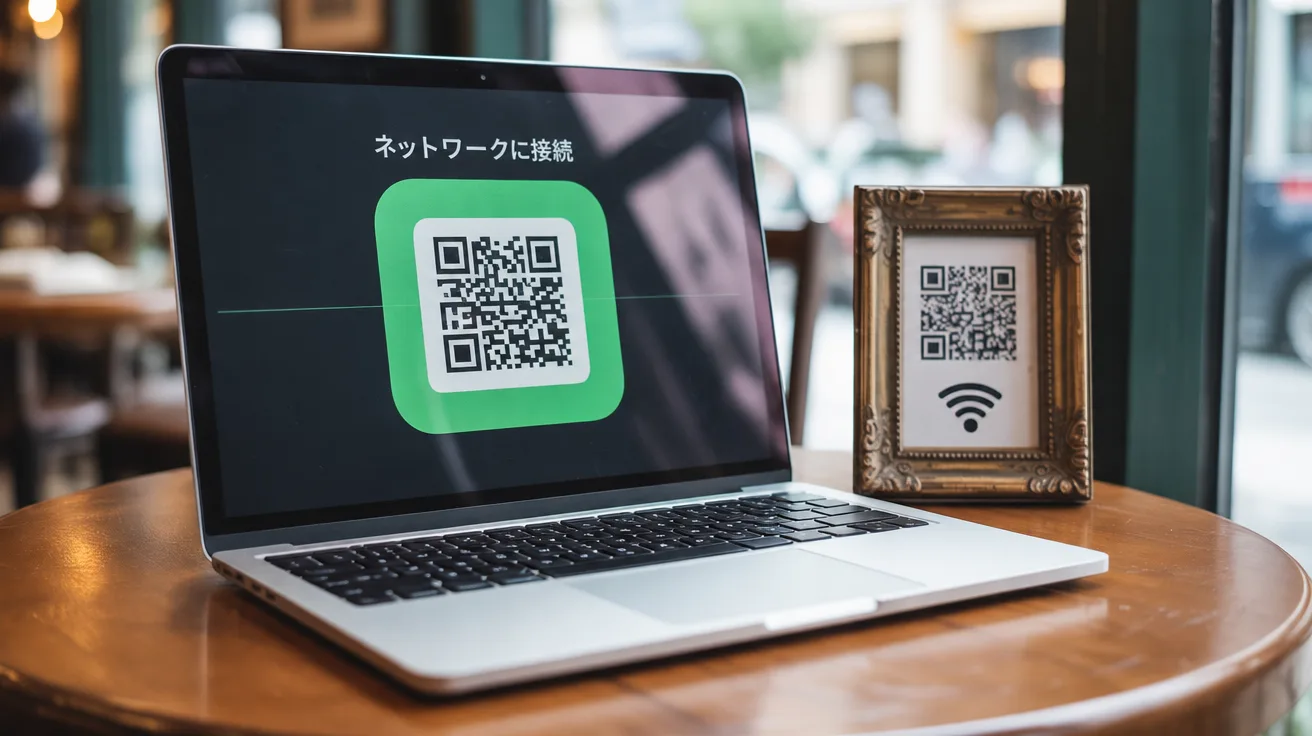
問題: Wi-FiのQRコードはどこにでもあるのに、Macは読み取れない
カフェ、ホテル、オフィス、友人のリビング — ルーターの横に飾られた小さなQRコードは、Wi-Fiを共有する定番の方法になりました。スマホなら標準機能で読み取れます。ところがMacBookを開いた途端、あの儀式が始まります。スマホでQRコードを撮影し、画面のパスワードを読み上げ、20文字のランダムな文字列をmacOSに打ち込み、1文字間違えて、最初からやり直し。
この問題はどのMacでも同じです — MacBook Air、MacBook Pro、新しいMacBook Neo、iMac、Mac mini、IntelでもApple Siliconでも。Wi-FiのQRコードには、接続に必要な情報 — ネットワーク名、パスワード、暗号化方式 — が標準フォーマット(WIFI:T:WPA;S:Network;P:password;;)ですべて含まれています。情報はそこにあるのに、Macにはそれを使う手段がなかったのです。
解決策: 読み取って、クリックして、接続完了
- QRコードをスキャン — Macのカメラ、スクリーンショット(画面上にQRコードが表示されているビデオ会議中などは最速)、または画像ファイルから
- Codex QRがWi-Fiネットワークだと認識し、ネットワーク名を表示
- ネットワークに接続をクリック
- 完了 — QRコードに含まれるパスワードでMacが接続します。入力もコピーも不要
従来の方法が好みなら、Wi-Fiパスワードをコピーボタンも健在です。ワンクリックでパスワードがクリップボードに入ります。
位置情報の許可について(初回のみ)
初めて接続するとき、macOSが位置情報の許可ダイアログを表示します。これは私たちの意図ではなく、Appleのプラットフォーム上のルールです。macOS 10.15以降、周囲のWi-Fiネットワークをスキャンするアプリには位置情報のアクセス許可が必要になりました。ネットワーク名から現在地が推測できてしまうためです。
Codex QRがこの許可を使うのはただ一つ、QRコードに書かれたネットワークを見つけるためだけです。位置情報が保存・記録・送信されることは一切ありません。他のすべての機能と同様、処理はすべてMac上でローカルに行われます。
トラブルシューティング
- 「ネットワークが範囲内にありません」 — QRコードは有効ですが、Macからそのネットワークが見えていません。ルーターに近づいてもう一度お試しください。
- 「パスワードが拒否されました」 — QRコードのパスワードが古くなっています。最新のパスワードを聞いてください(ついでに新しいWi-Fi QRコードの印刷を勧めてあげましょう)。
- 非公開(ステルス)ネットワーク — 対応しています。Codex QRはQRコード内の正確な名前で検索するため、SSIDを公開していないネットワークにも接続できます。
自分のWi-Fi QRコードを作る(無料)
逆の立場になったら? ゲストに自分のWi-Fiパスワードを何度も聞かれるなら、QRコードを壁に貼りましょう。無料のWi-Fi QRコードジェネレーターなら数秒で作成できます。WPA2/WPA3、非公開ネットワーク、カラーカスタマイズ、印刷用データに対応。静的コードなので有効期限はありません。
MacでのQR活用はまだまだある
Wi-Fi接続は、Codex QRがmacOSで提供する4つのスキャン方法 — カメラ、画像ファイル、スクリーンショット、iPhoneのワイヤレスカメラ — の一つに過ぎません。全体像はMacでQRコードを読み取る方法のガイドをご覧ください。