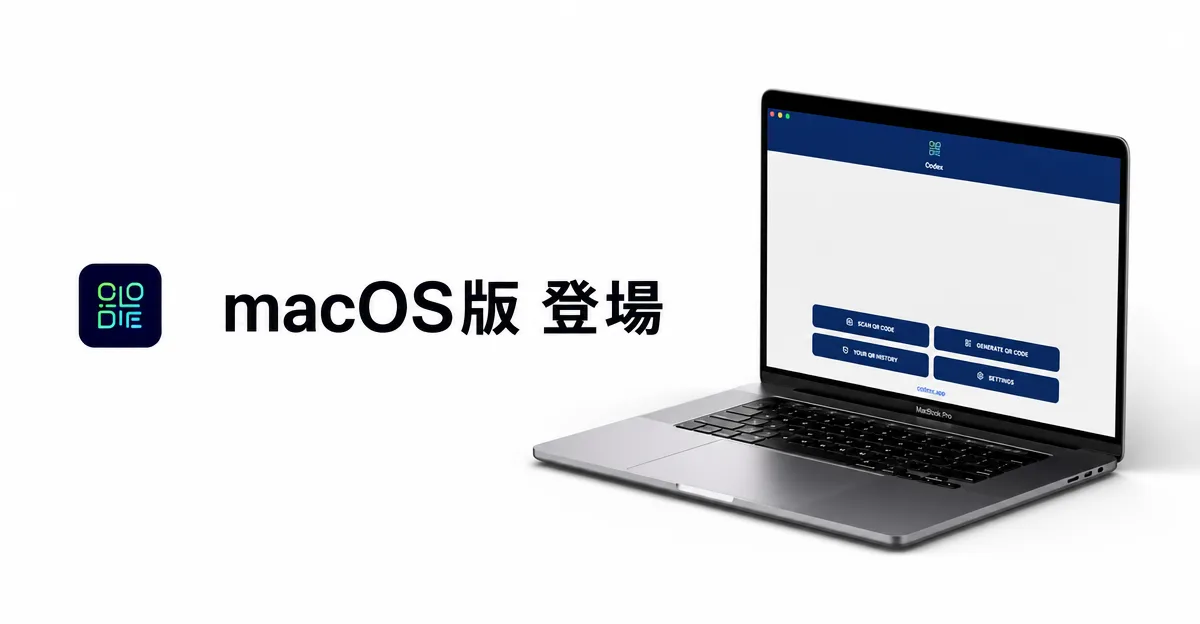
結論から言うと: macOSにはQRコードの読み取り機能が標準搭載されていません。MacやMacBookでQRコードをスキャンする最速の解決策は、無料のネイティブMacアプリCodex QRです。カメラ・画像ファイル・スクリーンショット・iPhoneの連係カメラからQRコードを読み取れます。100%オフライン動作、アカウント不要、アップロードなし。
登録不要 · macOS 12以降対応 · ユニバーサルバイナリ(Intel + Apple Silicon)
ここからは、MacBook Air、MacBook Pro、iMac、Mac MiniのどのMacでも使えるQRコード読み取りの4つの方法を紹介します。どれも数秒で完了するので、作業スタイルに合うものを選んでください。
なぜmacOSにはQRコードスキャナーが標準搭載されていないのか
iPhoneならカメラアプリを向けるだけでQRコードを読み取れますが、AppleはこのQRコード読み取り機能をmacOSには搭載していません。macOS SonomaでもSequoiaでも、それ以前のバージョンでも、システムレベルのQRコードスキャナーは存在しないのです。
つまり、メールでQRコードが送られてきたとき、PDF資料の中にQRコードを見つけたとき、机の上の印刷物のQRコードを読み取りたいとき、別のツールが必要になります。多くの人はブラウザ上のツールに頼りますが、それらは画像を外部サーバーにアップロードしてしまいます。もっと良い方法があります。
方法1: Macの内蔵カメラでQRコードをスキャンする
すべてのMacBookには内蔵カメラがあり、iMacにも搭載されています。Codex QRを使えば、これをリアルタイムのQRコードスキャナーとして活用できます。
- Codex QRを開き、Scan QRをクリック
- Cameraタブを選択
- QRコードをMacのカメラの前にかざす
- 即座に読み取り完了 — 結果をコピー・開く・保存できます
印刷物、商品パッケージ、名刺、飲食店のメニューなど、手元にある実物のQRコードを読み取るのに最適な方法です。
連続スキャンモードも利用できます。止めずに複数のQRコードを次々と読み取れるので、在庫管理、イベントの入場証、まとめ処理にぴったりです。
方法2: 画像ファイルからQRコードを読み取る
PNGやJPGなどの画像ファイルとして保存されたQRコードはありませんか?メール、Slack、WhatsAppで送られてきた場合など。わざわざスマホを取り出す必要はありません。
- Codex QRを開き、Scan QRをクリック
- Fileタブを選択
- 画像をアプリにドラッグ&ドロップするか、クリックしてファイルを選択
- QRコードが即座に読み取られます
PDF、プレゼン資料、各種ドキュメントに埋め込まれたQRコードにも対応。画像として保存またはエクスポートして、Codex QRにドロップするだけです。
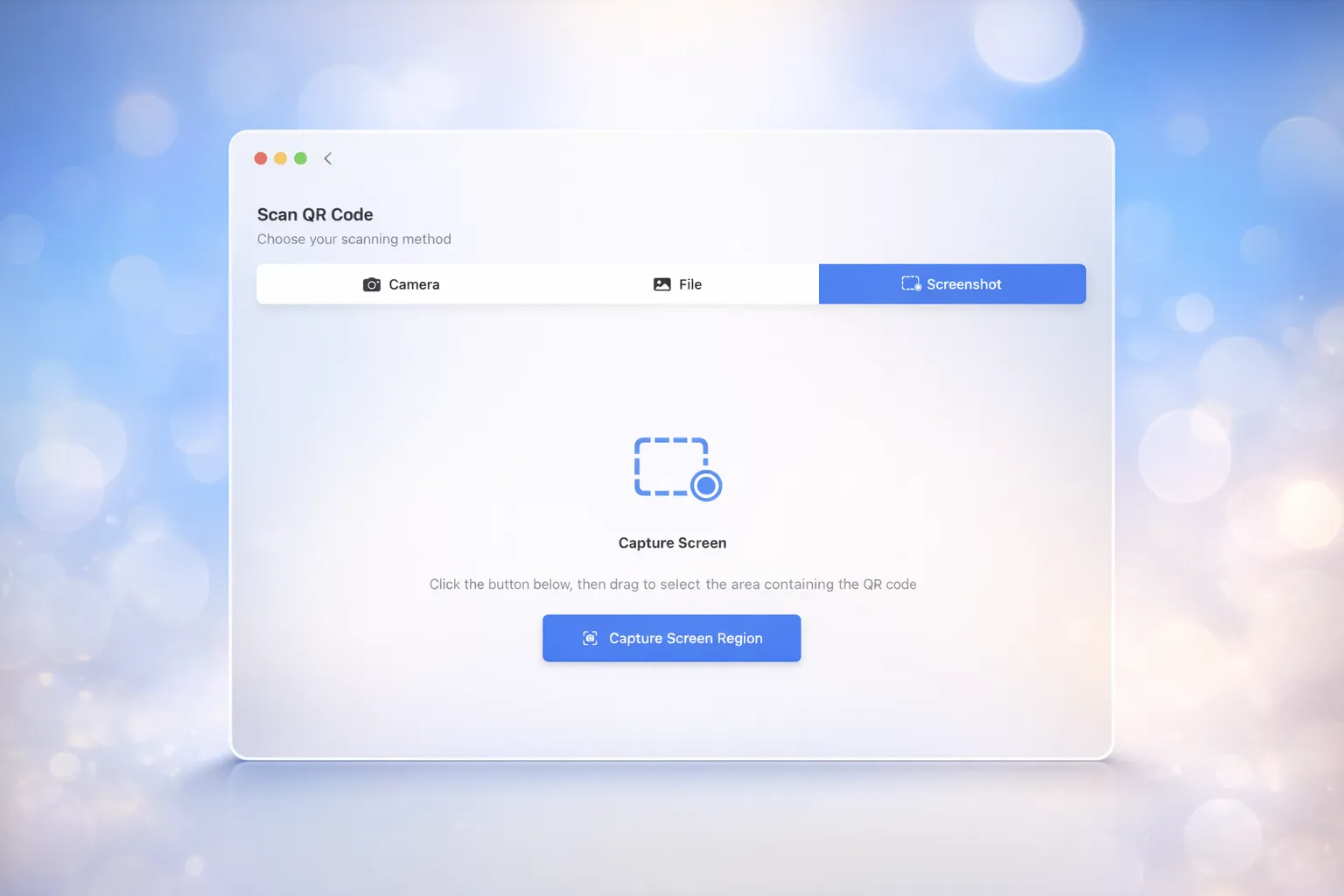
方法3: スクリーンショットからQRコードを読み取る(最速の方法)
これこそCodex QRの真骨頂です。Webサイト、ビデオ会議、PDFなど、画面上のどこかにQRコードが表示されていますか?スクリーンショットを保存する必要はありません。
- Codex QRを開き、Scan QRをクリック
- Screenshotタブを選択
- Captureをクリック — 画面が暗くなり、十字カーソルが表示されます
- QRコードがある範囲を選択
- 完了 — 即座に読み取られます
これがMacの画面に表示されたQRコードを読み取る最速の方法です。保存不要、ファイル管理不要、アプリの切り替え不要。ワンクリックして範囲を選ぶだけです。
スクリーンショットスキャンのよくある活用シーン:
- メールやメールマガジン内のQRコード
- WebサイトやWebアプリ上のQRコード
- Zoom、Teams、Google Meetの通話中に共有されたQRコード
- PDF資料やプレゼン内のQRコード
- 二段階認証(2FA)設定用のQRコード
方法4: iPhoneのカメラをCodex QRで直接使う
意外と知られていない機能があります。Mac上のCodex QRの中で、iPhoneの高性能カメラをワイヤレスWebカメラとして使えるのです。Appleの連係カメラ(Continuity Camera)のおかげで、Codex QRのカメラ選択にiPhoneがカメラデバイスとして表示され、両方のいいとこ取りができます。
設定方法
必要な環境: macOS Ventura以降のMac、近くにあるiPhone、両方が同じApple IDでサインインしていて、Wi-FiとBluetoothがオンになっていること。
- MacでCodex QRを開き、Camera Scanへ移動
- カメラデバイスの選択で、Mac内蔵カメラの代わりにiPhoneを選択
- iPhoneのカメラがワイヤレスで起動 — QRコードに向けるだけ
- Codex QRがMac上で即座に読み取り。履歴・コピー・開く機能もすべて使えます
iPhoneのカメラ単体で読み取るより優れている理由
- カメラ品質が段違い — iPhoneのカメラはMacのWebカメラよりはるかに高性能。小さいQRコードや遠くのQRコードに特に有効です
- 結果がMacに残る — 読み取った内容はそのままCodex QRの履歴に入り、コピー・開く・エクスポートがすぐできます
- すべてのQRコード形式に対応 — Wi-Fi、vCard、URL、メール、イベントなど、リンクだけでなくあらゆる形式を解析します
- バッチ・連続モード — デバイスを持ち替えずに複数のQRコードを連続で読み取れます
- アプリの切り替え不要 — すべてMac上のCodex QRの中で完結します
印刷物、商品パッケージ、ポスターなどの実物のQRコードを読み取りつつ、結果はMacで整理したい場合に理想的なセットアップです。さらに活用したい方は、単純なスキャンの先を行くCodex QRの高度な機能7選もご覧ください。
新機能: Wi-FiのQRコードを読み取ってワンクリックで接続
2026年7月から、Codex QRは他のMac向けQRコードスキャナーにはない機能を搭載しました。カフェやホテル、友人宅に飾ってあるWi-FiのQRコードをスキャンすると、ネットワークに接続ボタンが表示されるのです。ワンクリックでMacがそのWi-Fiに接続します。パスワードも込みで、入力は一切不要。iPhoneのカメラがやってくれるあの魔法が、ついにmacOSでも使えます。
詳しいガイドはこちら: MacでQRコードを読み取ってWi-Fiに接続する方法。
すべてのMacに対応 — 100%オフライン
Codex QRはmacOS専用に開発されたネイティブSwiftUIアプリです(リリースの詳しい経緯はこちら)。WebのラッパーでもElectronアプリでもない、システムに自然に溶け込む本物のMacネイティブ体験を提供します。
対応機種:
- MacBook Air(M1、M2、M3、M4)
- MacBook Pro(13インチ、14インチ、16インチ)
- iMac、Mac Mini、Mac Studio、Mac Pro
- Apple SiliconとIntelの両方のMac
すべての処理はMac上でローカルに行われます。インターネット接続不要、サーバーへのデータ送信なし、アカウント登録なし。Wi-Fiのパスワードも連絡先も非公開のリンクも、あなたのMacから出ることはありません。
読み取りだけじゃない — QRコードの作成もできる
このガイドでは読み取りを中心に紹介しましたが、Codex QRはMac向けのQRコード生成ツールとしても使えます。作成できるQRコードの種類:
- URL — Webサイトのリンク
- Wi-Fi — パスワード入力なしでネットワークを共有
- vCard — ビジネス用の連絡先カード
- メール — 宛先・件名・本文を事前入力したメール
- 電話 / SMS — ワンタップで発信・メッセージ送信
- カレンダーイベント — 予定を直接追加
- WhatsApp — チャットをすぐに開始
- 位置情報 — GPS座標
- テキスト — 任意の内容
作成したQRコードはすべて静的で永続的。有効期限もサブスクリプションもなく、ずっと使えます。色のカスタマイズや高解像度でのエクスポートも可能です。
ダイナミックQRコードが必要なら Codex QR Cloud
印刷後にリンク先を変更したい、スキャン分析で計測したい、パスワードで保護したい — そんな場合はCodex QR Cloudをご覧ください(Cloudの詳しいガイドはこちら)。どのブラウザからでも使え、次の機能を提供します。
- ダイナミックQRコード — リンク先をいつでも変更可能
- リアルタイムのスキャン分析(場所・デバイス・時間)
- パスワード保護付きQRコード
- PDF・画像ファイルのQRコード
- ソーシャルリンクのランディングページ
無料プランにはダイナミックQRコード5個と月間1,000スキャンが含まれます。
Windowsでも使える
Codex QRはMicrosoft StoreからネイティブWindowsアプリとしても入手できます。カメラスキャン、ファイルスキャン、スクリーンショットスキャン、連続モード、10種類以上のQRコード形式、バッチ生成、完全オフライン対応 — 同じ強力な機能をそのまま利用できます。
よくある質問
MacBookでQRコードを読み取れますか?
はい。どのMacBookでもQRコードを読み取れますが、macOSには標準のスキャナーがないためアプリが必要です。無料のCodex QRアプリを使えば、カメラ・画像ファイル・スクリーンショットから数秒で、しかも完全オフラインで読み取れます。
MacのCodex QRでiPhoneのカメラを使ってQRコードを読み取れますか?
はい。Appleの連係カメラ(macOS Ventura以降)により、Codex QRのカメラ選択にiPhoneがカメラデバイスとして表示されます。ドロップダウンからiPhoneを選ぶだけで、iPhoneのカメラ映像がCodex QRに直接入ります。高品質なカメラと、履歴・解析・バッチスキャンといったMac側の機能を同時に使えます。
アプリなしでMacのQRコードを読み取れますか?
いいえ。iPhoneと違い、macOSにはQRコードスキャナーが標準搭載されていません。Codex QRのようなサードパーティ製アプリが必要です。Codex QRは無料でオフラインでも動作します。あるいは連係カメラでiPhoneを使う方法もあります。
Codex QRはMacBook AirとMacBook Proで使えますか?
はい。Codex QRはMacBook Air、MacBook Pro、iMac、Mac Mini、Mac Studioなど、macOSが動作するすべてのMacに対応しています。Apple Silicon(M1、M2、M3、M4)とIntel Macの両方をサポートします。
Macでスクリーンショットからも読み取れますか?
はい。Codex QRにはスクリーンショットスキャン機能が内蔵されています。「Screenshot」をクリックして画面上のQRコードがある範囲を選択するだけで、即座に読み取ります。スクリーンショットを保存する必要はありません。
Codex QRにインターネット接続は必要ですか?
いいえ。Codex QRは100%オフラインで動作します。スキャンもQRコード生成もすべてMac上でローカルに処理され、データが外部に送信されることはありません。
Codex QRは無料ですか?
はい。Codex QR for macOSは無料でダウンロード・利用できます。広告なし、アカウント登録不要で、QRコードのスキャンと生成を無制限に行えます。
Codex QR for macOSを無料ダウンロード
MacでQRコードのスキャンと作成を。ネイティブアプリ、オフライン動作、アカウント不要。
macOS版をダウンロード Windows版をダウンロード