Réponse rapide : votre iPhone se connecte au WiFi dès que vous pointez l'appareil photo vers un QR code — votre Mac, non. macOS n'a pas de lecteur de QR code intégré, encore moins un qui vous connecte au réseau. Codex QR comble ce vide : scannez le QR code WiFi sur votre Mac et cliquez sur Se connecter au réseau. Un clic, rien à taper, vous êtes en ligne.
Sans inscription · macOS 12+ · Binaire universel (Intel + Apple Silicon)
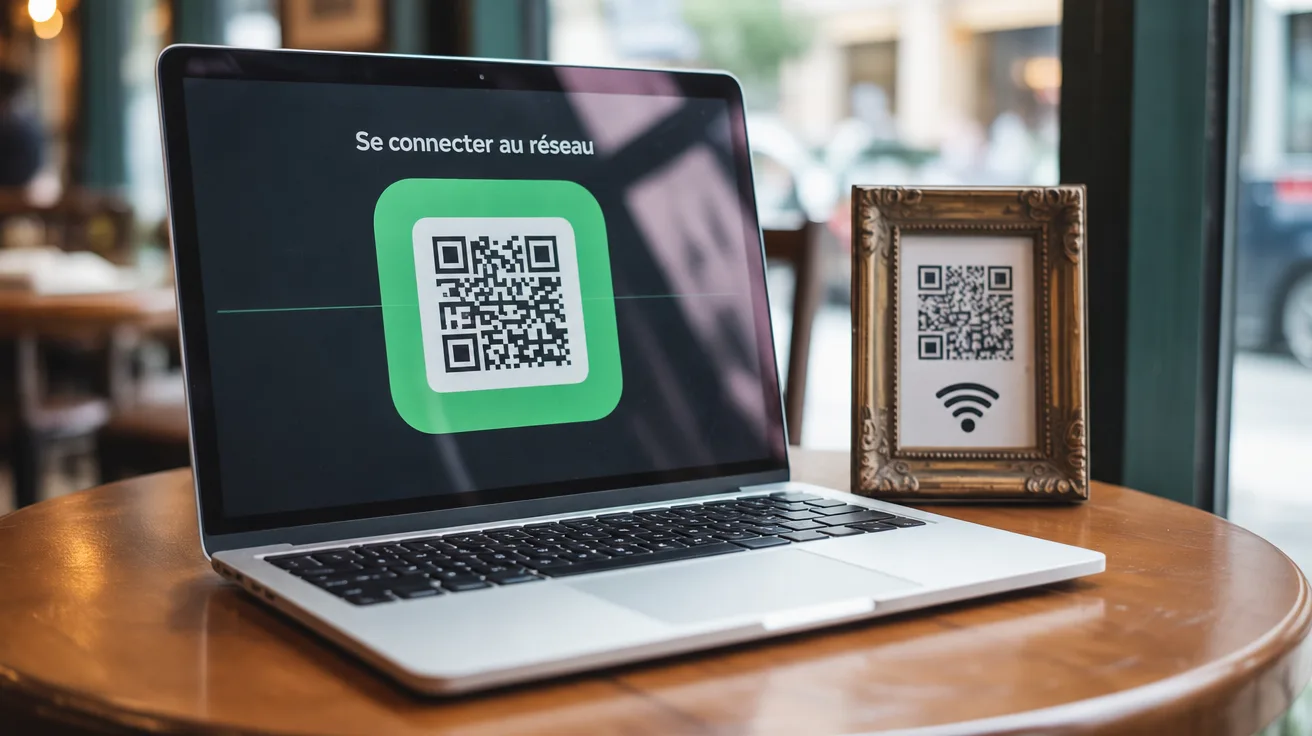
Le problème : les QR codes WiFi sont partout, et les Mac les ignorent
Cafés, hôtels, bureaux, salons — le petit QR code encadré à côté de la box est devenu la façon standard de partager le WiFi. Les téléphones le gèrent nativement. Mais installez-vous avec un MacBook et le rituel commence : photographier le QR avec le téléphone, lire le mot de passe sur l'écran, taper vingt caractères aléatoires dans macOS, se tromper d'un caractère, tout recommencer.
C'est pareil sur tous les Mac — MacBook Air, MacBook Pro, le nouveau MacBook Neo, iMac, Mac mini, Intel ou Apple Silicon. Un QR code WiFi contient pourtant tout ce qu'il faut pour se connecter — nom du réseau, mot de passe, type de chiffrement — dans un format standard (WIFI:T:WPA;S:Reseau;P:motdepasse;;). L'information est là, sous vos yeux. Votre Mac n'avait simplement aucun moyen de l'exploiter.
La solution : scanner, cliquer, connecté
- Scannez le QR code — avec la caméra de votre Mac, depuis une capture d'écran (le plus rapide : le QR s'affiche sur votre écran pendant une visioconférence) ou depuis un fichier image
- Codex QR le reconnaît comme un réseau WiFi et affiche le nom du réseau
- Cliquez sur Se connecter au réseau
- C'est fait — votre Mac se connecte avec le mot de passe intégré. Rien à taper, rien à copier
Si vous préférez l'ancienne méthode, le bouton Copier le mot de passe WiFi est toujours là — un clic et le mot de passe est dans votre presse-papiers.
À propos de l'autorisation de localisation (une seule fois)
À la première connexion, macOS affiche une demande d'autorisation de localisation. C'est une règle imposée par Apple, pas notre choix : depuis macOS 10.15, toute app qui recherche les réseaux WiFi à proximité doit avoir accès à la localisation, car les noms de réseaux peuvent révéler où vous vous trouvez.
Codex QR n'utilise cette autorisation que pour une seule chose — retrouver le réseau indiqué dans votre QR code. Votre position n'est jamais enregistrée, journalisée ni transmise. Tout se passe en local sur votre Mac, comme pour chaque fonctionnalité de Codex QR.
Dépannage
- « Réseau hors de portée » — le QR est valide mais votre Mac ne voit pas ce réseau. Rapprochez-vous de la box et réessayez.
- « Le réseau a refusé le mot de passe » — le QR code contient un mot de passe obsolète. Demandez le mot de passe actuel (et suggérez d'imprimer un QR code WiFi à jour).
- Réseaux masqués — pris en charge : Codex QR recherche le nom exact contenu dans le QR code, donc les réseaux qui ne diffusent pas leur SSID se connectent aussi.
Créez votre propre QR code WiFi (gratuit)
L'autre face de la médaille : si vos invités vous demandent sans cesse votre mot de passe WiFi, affichez un QR code au mur. Notre générateur de QR code WiFi gratuit en crée un en quelques secondes — WPA2/WPA3, réseaux masqués, couleurs personnalisées, prêt à imprimer. Et comme c'est un code statique, il n'expire jamais.
Plus de possibilités QR sur votre Mac
La connexion WiFi est l'une des quatre façons de scanner avec Codex QR sur macOS — caméra, fichiers image, captures d'écran et votre iPhone en caméra sans fil. Le tour complet est dans notre guide pour scanner un QR code sur Mac.
Du QR code au WiFi en un clic
App native et gratuite pour macOS. Scannez tout, connectez-vous instantanément, tout reste sur votre Mac.
Télécharger pour macOS Télécharger pour Windows