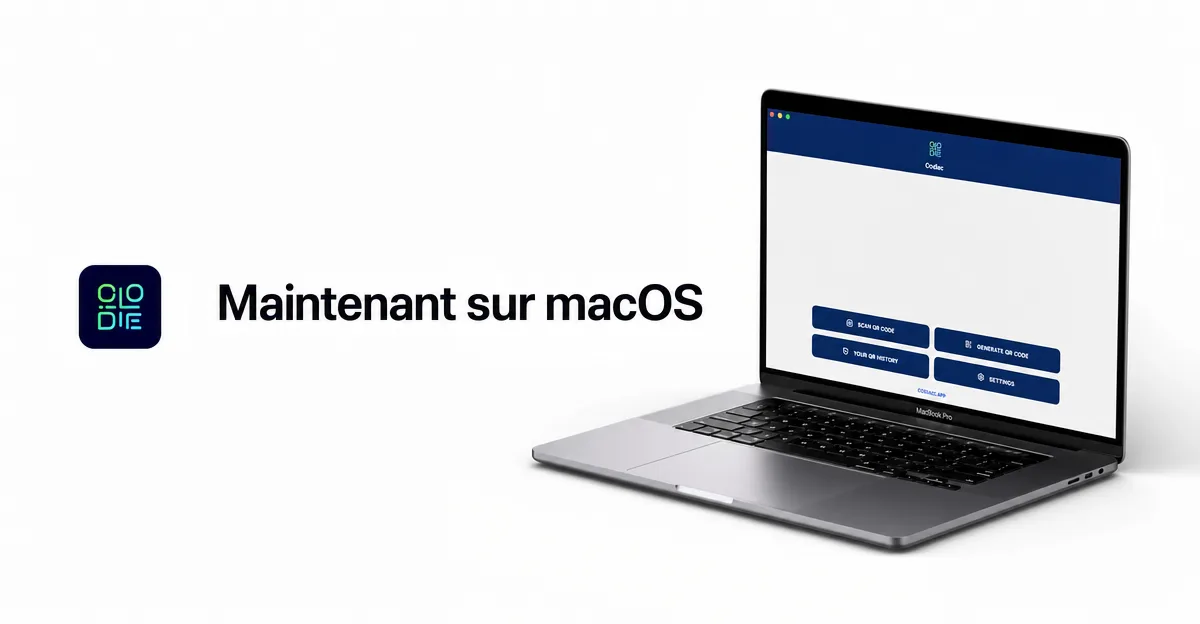
Réponse rapide : macOS n'a pas de lecteur de QR code intégré. La solution la plus simple pour scanner un QR code sur Mac est Codex QR — une app Mac native et gratuite qui lit les QR codes depuis la caméra, un fichier image, une capture d'écran ou votre iPhone via la caméra de Continuité. 100 % hors ligne, sans compte, sans upload.
Sans inscription · Compatible macOS 12+ · Binaire universel (Intel + Apple Silicon)
Voici les 4 façons de scanner un QR code sur n'importe quel MacBook Air, MacBook Pro, iMac ou Mac Mini — choisissez celle qui colle à votre façon de travailler, toutes ne prennent que quelques secondes.
Pourquoi macOS n'a pas de lecteur de QR code intégré
Votre iPhone scanne les QR codes directement depuis l'app Appareil photo, mais Apple n'a jamais porté cette fonctionnalité sur macOS. Il n'existe aucun lecteur de QR code au niveau du système sur Mac — ni sur macOS Sonoma, ni sur Sequoia, ni sur aucune version précédente.
Résultat : si quelqu'un vous envoie un QR code par e-mail, si vous en croisez un dans un PDF ou si vous devez scanner un QR code imprimé posé sur votre bureau, il vous faut une solution tierce. La plupart des gens se rabattent sur des outils en ligne qui envoient vos images vers des serveurs distants. Il y a mieux.
Méthode 1 : scanner un QR code avec la caméra de votre Mac
Tous les MacBook ont une caméra intégrée, et les iMac aussi. Avec Codex QR, vous pouvez l'utiliser comme scanner de QR code en direct :
- Ouvrez Codex QR et cliquez sur Scan QR
- Sélectionnez l'onglet Caméra
- Présentez le QR code devant la caméra de votre Mac
- Le code est décodé instantanément — copiez, ouvrez ou enregistrez le résultat
C'est idéal pour scanner les QR codes sur des supports imprimés, des emballages de produits, des cartes de visite, des menus de restaurant ou tout objet physique posé sur votre bureau.
Un mode de scan en continu est également disponible — scannez plusieurs QR codes à la suite sans vous arrêter. Parfait pour l'inventaire, les badges d'événements ou le traitement en série.
Méthode 2 : scanner un QR code depuis un fichier image
Vous avez un QR code enregistré en PNG, JPG ou autre format d'image ? Peut-être que quelqu'un vous l'a envoyé par e-mail, Slack ou WhatsApp. Plutôt que d'attraper votre téléphone :
- Ouvrez Codex QR et cliquez sur Scan QR
- Sélectionnez l'onglet Fichier
- Glissez-déposez l'image dans l'app, ou cliquez pour parcourir
- Le QR code est décodé instantanément
Cette méthode fonctionne aussi avec les QR codes intégrés dans des PDF, des présentations et des documents. Il suffit d'enregistrer ou d'exporter l'image et de la déposer dans Codex QR.
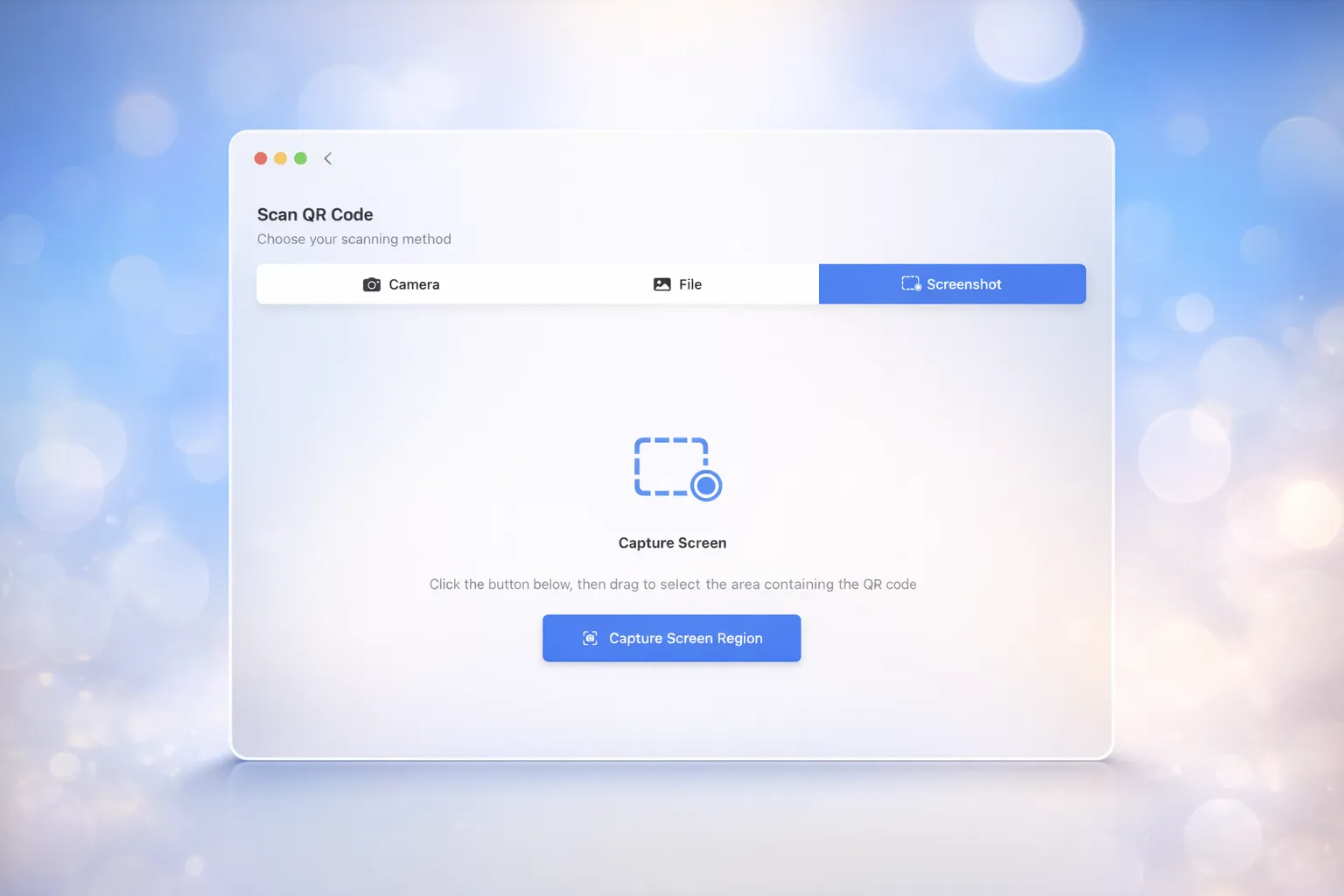
Méthode 3 : scanner un QR code depuis une capture d'écran (le plus rapide)
C'est la fonctionnalité qui fait sortir Codex QR du lot. Vous voyez un QR code sur un site web, en visioconférence, dans un PDF ou n'importe où sur votre écran ? Pas besoin d'enregistrer une capture d'écran au préalable.
- Ouvrez Codex QR et cliquez sur Scan QR
- Sélectionnez l'onglet Capture d'écran
- Cliquez sur Capture — l'écran s'assombrit et un viseur apparaît
- Sélectionnez la zone contenant le QR code
- C'est fait — le code est décodé instantanément
C'est le moyen le plus rapide de scanner un QR code affiché sur l'écran de votre Mac. Rien à enregistrer, aucun fichier à gérer, aucun changement d'app. Un clic, une sélection, terminé.
Cas d'usage typiques du scan par capture d'écran :
- QR codes dans les e-mails et les newsletters
- QR codes sur les sites web et les applications web
- QR codes partagés en visioconférence Zoom, Teams ou Google Meet
- QR codes dans les documents PDF et les présentations
- QR codes de configuration de l'authentification à deux facteurs (2FA)
Méthode 4 : utiliser la caméra de votre iPhone directement dans Codex QR
Voici une fonctionnalité que peu de gens connaissent : vous pouvez utiliser la caméra de votre iPhone, bien supérieure, comme webcam sans fil dans Codex QR sur votre Mac. Grâce à la caméra de Continuité d'Apple, votre iPhone apparaît comme un périphérique caméra dans le sélecteur de Codex QR — le meilleur des deux mondes.
Comment la configurer
Prérequis : un Mac sous macOS Ventura ou version ultérieure, un iPhone à proximité, les deux connectés au même identifiant Apple avec le Wi-Fi et le Bluetooth activés.
- Ouvrez Codex QR sur votre Mac et allez dans Scan Caméra
- Dans le sélecteur de caméra, choisissez votre iPhone à la place de la caméra intégrée du Mac
- La caméra de votre iPhone s'active sans fil — pointez-la vers n'importe quel QR code
- Codex QR le décode instantanément sur votre Mac, avec l'historique complet et les fonctions copier et ouvrir
Pourquoi c'est mieux que de simplement utiliser l'appareil photo de l'iPhone
- Meilleure qualité d'image — les caméras d'iPhone surpassent de loin n'importe quelle webcam de Mac, surtout pour les QR codes petits ou éloignés
- Les résultats restent sur votre Mac — le contenu décodé rejoint directement l'historique de Codex QR, prêt à copier, ouvrir ou exporter
- Tous les types de QR pris en charge — WiFi, vCard, URL, e-mail, événements — Codex QR analyse tout, pas seulement les liens
- Mode en série et en continu — scannez plusieurs QR codes à la suite sans jongler entre les appareils
- Aucun changement d'app — tout se passe dans Codex QR sur votre Mac
C'est la configuration idéale quand vous devez scanner des QR codes physiques (supports imprimés, emballages, affiches) tout en gardant les résultats organisés sur votre Mac. Si vous êtes un utilisateur avancé, découvrez les 7 fonctionnalités avancées de Codex QR qui vont au-delà du simple scan.
Nouveau : scannez un QR code WiFi et connectez-vous en un clic
Depuis juillet 2026, Codex QR fait quelque chose qu'aucun autre lecteur QR pour Mac ne fait : quand vous scannez un QR code WiFi — celui encadré au café, à l'hôtel, dans le salon d'un ami — il affiche un bouton Se connecter au réseau. Un clic et votre Mac rejoint le réseau, mot de passe compris, rien à taper. La même magie que votre iPhone avec son appareil photo, enfin sur macOS.
Guide complet : comment se connecter au WiFi avec un QR code sur Mac.
Compatible avec tous les Mac — 100 % hors ligne
Codex QR est une app native SwiftUI conçue spécifiquement pour macOS — lisez l'histoire complète du lancement. Ce n'est ni un habillage web ni une app Electron : c'est une vraie expérience Mac native qui se fond parfaitement dans votre système.
Elle fonctionne sur :
- MacBook Air (M1, M2, M3, M4)
- MacBook Pro (13", 14", 16")
- iMac, Mac Mini, Mac Studio, Mac Pro
- Mac Apple Silicon comme Intel
Tout est traité en local sur votre Mac. Aucune connexion Internet requise, aucune donnée envoyée vers des serveurs, aucun compte nécessaire. Vos mots de passe WiFi, vos contacts et vos liens privés restent privés.
Pas seulement scanner — générer des QR codes aussi
Ce guide se concentre sur le scan, mais Codex QR est aussi un générateur de QR codes pour Mac complet. Vous pouvez créer des QR codes pour :
- URL — liens vers des sites web
- WiFi — partagez votre réseau sans dicter de mot de passe
- vCard — cartes de contact professionnelles
- E-mail — e-mail prérempli avec destinataire, objet et corps
- Téléphone / SMS — appel ou message en un geste
- Événement de calendrier — ajoutez des événements directement
- WhatsApp — démarrez des conversations
- Localisation — coordonnées GPS
- Texte brut — n'importe quel contenu
Tous les QR codes générés sont statiques et permanents — ils fonctionnent pour toujours, sans expiration et sans abonnement. Vous pouvez aussi personnaliser les couleurs et exporter en haute résolution.
Besoin de QR codes dynamiques ? Utilisez Codex QR Cloud
Si vous avez besoin de QR codes que vous pouvez modifier après impression, suivre avec des statistiques de scan ou protéger par mot de passe, découvrez Codex QR Cloud (lisez le guide Cloud complet). Il fonctionne depuis n'importe quel navigateur et propose :
- QR codes dynamiques — changez la destination à tout moment
- Statistiques de scan en temps réel (lieu, appareil, heure)
- QR codes protégés par mot de passe
- QR codes vers des fichiers PDF et images
- Pages de liens sociaux
Le plan gratuit inclut 5 QR codes dynamiques et 1 000 scans par mois.
Également disponible sur Windows
Codex QR existe aussi en app Windows native sur le Microsoft Store. Mêmes fonctionnalités puissantes — scan par caméra, par fichier, par capture d'écran, mode continu, plus de 10 types de QR, génération en série et fonctionnement 100 % hors ligne.
Questions fréquentes
Peut-on scanner un QR code avec un MacBook ?
Oui — n'importe quel MacBook peut scanner un QR code, il lui faut juste une app car macOS n'intègre aucun lecteur. Avec l'app gratuite Codex QR, votre MacBook lit les QR codes depuis sa caméra, un fichier image ou une capture d'écran en quelques secondes, entièrement hors ligne.
Puis-je utiliser la caméra de mon iPhone pour scanner des QR codes dans Codex QR sur Mac ?
Oui. Avec la caméra de Continuité d'Apple (macOS Ventura ou version ultérieure), votre iPhone apparaît comme un périphérique caméra dans le sélecteur de Codex QR. Choisissez simplement votre iPhone dans le menu, et son image alimente directement Codex QR — la qualité d'image de l'iPhone avec tous les avantages côté Mac : historique, analyse du contenu et scan en série.
Puis-je scanner un QR code sur mon Mac sans app ?
Non. Contrairement à l'iPhone, macOS n'a pas de lecteur de QR code intégré. Il vous faut une app tierce comme Codex QR, gratuite et fonctionnant hors ligne. Vous pouvez aussi utiliser votre iPhone avec la caméra de Continuité.
Codex QR fonctionne-t-il sur MacBook Air et MacBook Pro ?
Oui. Codex QR fonctionne sur tout Mac sous macOS, y compris MacBook Air, MacBook Pro, iMac, Mac Mini et Mac Studio. Il prend en charge les puces Apple Silicon (M1, M2, M3, M4) comme les Mac Intel.
Puis-je scanner un QR code depuis une capture d'écran sur Mac ?
Oui. Codex QR intègre une fonction de scan par capture d'écran. Cliquez sur Capture, sélectionnez la zone de l'écran contenant le QR code, et il est décodé instantanément. Pas besoin d'enregistrer la capture au préalable.
Codex QR nécessite-t-il une connexion Internet ?
Non. Codex QR fonctionne 100 % hors ligne. Le scan et la génération de QR codes se font entièrement en local sur votre Mac. Vos données ne quittent jamais votre appareil.
Codex QR est-il gratuit ?
Oui. Codex QR pour macOS est gratuit à télécharger et à utiliser. Vous pouvez scanner et générer des QR codes en illimité, sans publicité et sans créer de compte.
Téléchargez Codex QR pour macOS — Gratuit
Scannez et générez des QR codes sur votre Mac. App native, fonctionne hors ligne, sans compte.
Télécharger pour macOS Télécharger pour Windows