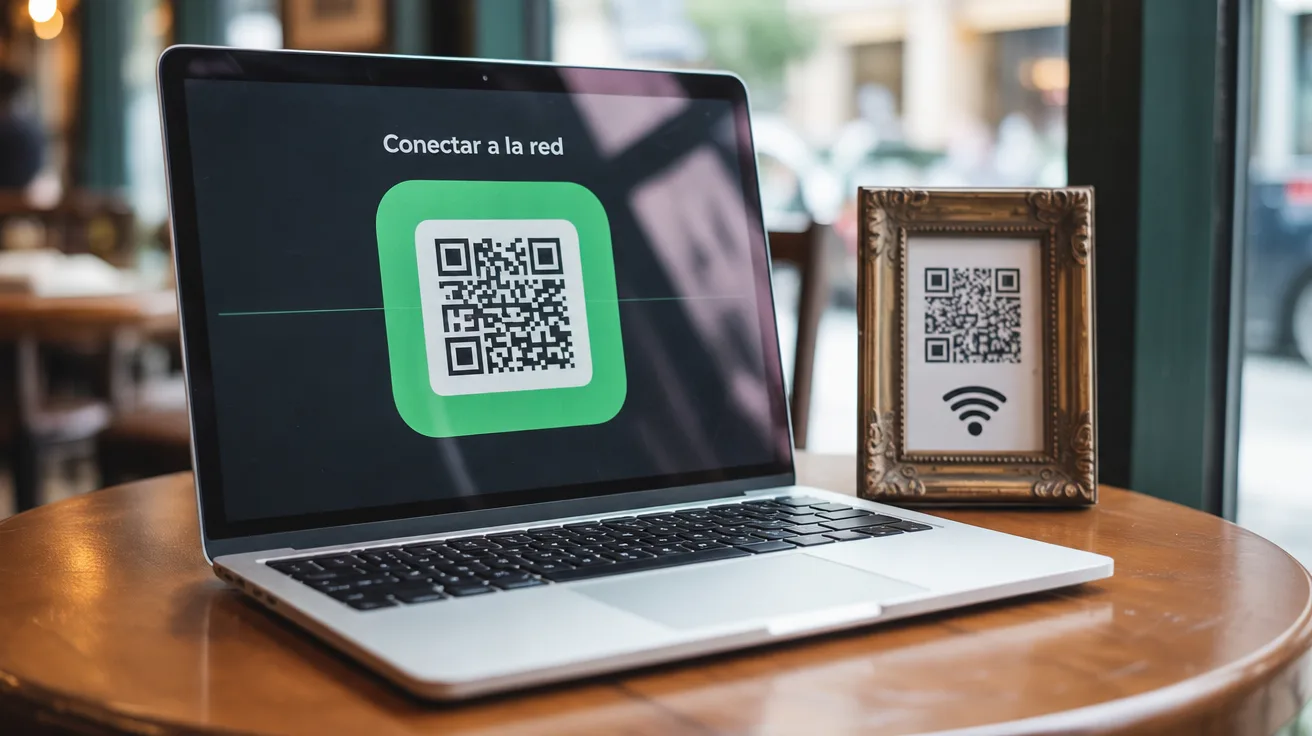
Respuesta rápida: tu iPhone se conecta al WiFi en cuanto apuntas la cámara a un código QR — tu Mac, no. Conectar el WiFi con un código QR en Mac era imposible: macOS no tiene escáner de QR integrado, y mucho menos uno que te conecte. Codex QR cierra ese hueco: escanea el código QR del WiFi en tu Mac y haz clic en Connect to Network. Un clic, nada que teclear, ya estás en línea.
Sin registro · macOS 12+ · Binario universal (Intel + Apple Silicon)
El problema: los QR de WiFi están en todas partes y los Mac los ignoran
Cafeterías, hoteles, oficinas, salones — el pequeño QR enmarcado junto al router se ha convertido en la forma estándar de compartir el WiFi. Los teléfonos lo gestionan de forma nativa. Pero siéntate con un MacBook y empieza el ritual: fotografiar el QR con el teléfono, leer la contraseña en la pantalla, teclear veinte caracteres aleatorios en macOS, equivocarte en uno, volver a empezar.
Funciona igual en cualquier Mac — MacBook Air, MacBook Pro, el nuevo MacBook Neo, iMac, Mac mini, Intel o Apple Silicon. Un código QR de WiFi contiene todo lo necesario para conectarse — nombre de la red, contraseña, tipo de cifrado — en un formato estándar (WIFI:T:WPA;S:Red;P:contraseña;;). La información está ahí mismo. Tu Mac simplemente nunca tuvo forma de usarla.
La solución: escanea, haz clic, conectado
- Escanea el código QR — con la cámara de tu Mac, desde una captura de pantalla (lo más rápido: el QR está en tu pantalla durante una videollamada) o desde un archivo de imagen
- Codex QR lo reconoce como una red WiFi y muestra el nombre de la red
- Haz clic en Connect to Network
- Listo — tu Mac se conecta con la contraseña incluida. Nada que teclear, nada que copiar
Si prefieres el método clásico, el botón Copy WiFi Password sigue ahí — un clic y la contraseña queda en tu portapapeles.
Sobre el permiso de Ubicación (solo una vez)
La primera vez que te conectas, macOS muestra un aviso de permiso de Ubicación. Es una regla de la plataforma de Apple, no una decisión nuestra: desde macOS 10.15, cualquier app que busque redes WiFi cercanas necesita acceso a la Ubicación, porque los nombres de las redes pueden revelar dónde estás.
Codex QR usa el permiso para una única cosa: encontrar la red que aparece en tu código QR. Tu ubicación nunca se guarda, registra ni transmite. Todo ocurre localmente en tu Mac, como cada una de las funciones de Codex QR.
Solución de problemas
- «La red no está al alcance» — el QR es válido, pero tu Mac no ve esa red. Acércate al router y vuelve a intentarlo.
- «La red rechazó la contraseña» — el código QR contiene una contraseña desactualizada. Pide la actual (y sugiere que impriman un QR de WiFi nuevo).
- Redes ocultas — compatibles: Codex QR busca por el nombre exacto del código QR, así que las redes que no se anuncian también se conectan.
Crea tu propio código QR de WiFi (gratis)
La otra cara de la moneda: si tus invitados no paran de pedirte tu contraseña de WiFi, pon un código QR en la pared. Nuestro generador de códigos QR de WiFi gratuito crea uno en segundos — WPA2/WPA3, redes ocultas, colores personalizados, listo para imprimir. Y como es un código estático, nunca caduca.
Más potencia QR en tu Mac
La conexión WiFi es una de las cuatro formas de escanear que Codex QR ofrece en macOS — cámara, archivos de imagen, capturas de pantalla y tu iPhone como cámara inalámbrica. El repaso completo está en nuestra guía sobre cómo escanear un código QR en Mac.
Del QR al WiFi en un clic
App nativa y gratuita para macOS. Escanea lo que sea, conéctate al instante, todo se queda en tu Mac.
Descargar para macOS Descargar para Windows