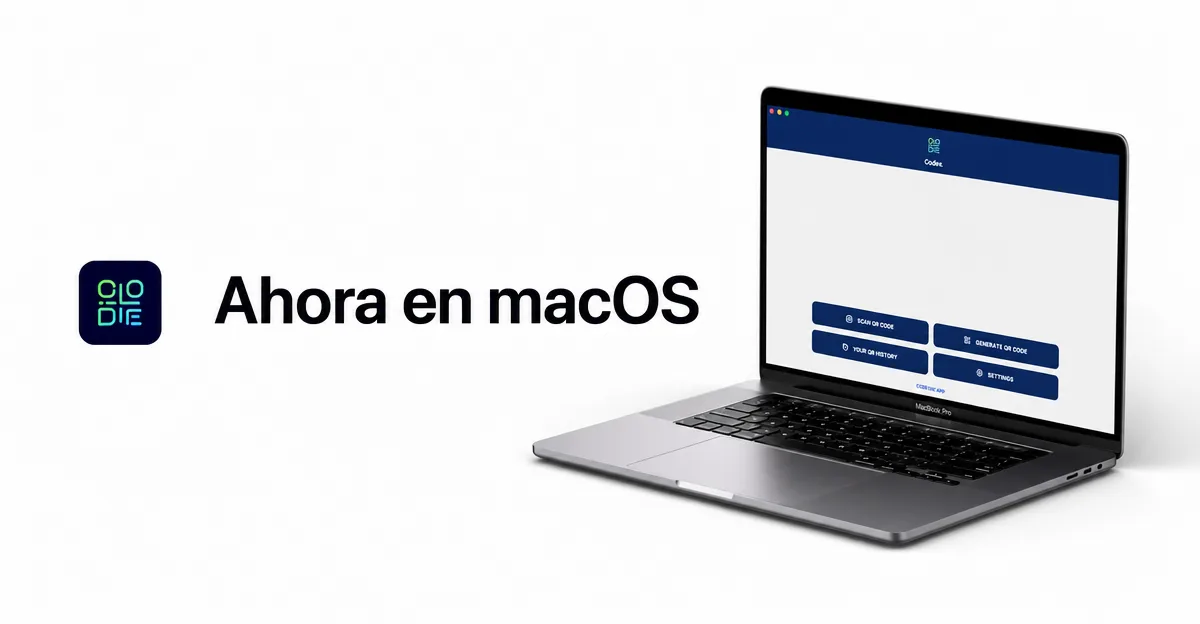
Respuesta rápida: macOS no tiene escáner de códigos QR integrado, así que la forma más fácil de escanear un código QR en Mac es Codex QR — una app nativa y gratuita que lee códigos QR desde la cámara, un archivo de imagen, una captura de pantalla o tu iPhone mediante la Cámara de Continuidad. 100% sin conexión, sin cuenta, sin subir nada.
Sin registro · Funciona en macOS 12+ · Binario universal (Intel + Apple Silicon)
Aquí tienes las 4 formas de escanear un código QR en cualquier MacBook Air, MacBook Pro, iMac o Mac Mini — elige la que mejor encaje con tu forma de trabajar: todas tardan segundos.
Por qué macOS no tiene un escáner de QR integrado
Mientras que tu iPhone escanea códigos QR directamente desde la app Cámara, Apple nunca ha llevado esta función a macOS. No existe un escáner de QR a nivel de sistema en ningún Mac — ni en macOS Sonoma, ni en Sequoia, ni en ninguna versión anterior.
Esto significa que si alguien te envía un código QR por correo, ves uno en un PDF o necesitas escanear un QR impreso desde tu escritorio, necesitas una solución de terceros. La mayoría recurre a herramientas web que suben tus imágenes a servidores remotos. Hay una forma mejor.
Método 1: escanear códigos QR con la cámara de tu Mac
Todos los MacBook tienen cámara integrada, y los iMac también. Con Codex QR puedes usarla como escáner de códigos QR en vivo:
- Abre Codex QR y pulsa Scan QR
- Selecciona la pestaña Camera
- Sostén el código QR frente a la cámara de tu Mac
- El código se decodifica al instante — copia, abre o guarda el resultado
Funciona de maravilla para escanear códigos QR en material impreso, envases de productos, tarjetas de visita, cartas de restaurante o cualquier objeto físico que tengas sobre la mesa.
También está disponible el modo de escaneo continuo: escanea varios códigos QR seguidos sin parar. Perfecto para inventarios, acreditaciones de eventos o procesamiento por lotes.
Método 2: escanear códigos QR desde archivos de imagen
¿Tienes un código QR guardado como PNG, JPG u otro formato de imagen? Quizá te lo enviaron por correo, Slack o WhatsApp. En lugar de recurrir al teléfono:
- Abre Codex QR y pulsa Scan QR
- Selecciona la pestaña File
- Arrastra y suelta la imagen en la app, o haz clic para buscarla
- El código QR se decodifica al instante
Este método también funciona con códigos QR incrustados en PDFs, presentaciones y documentos. Basta con guardar o exportar la imagen y soltarla en Codex QR.
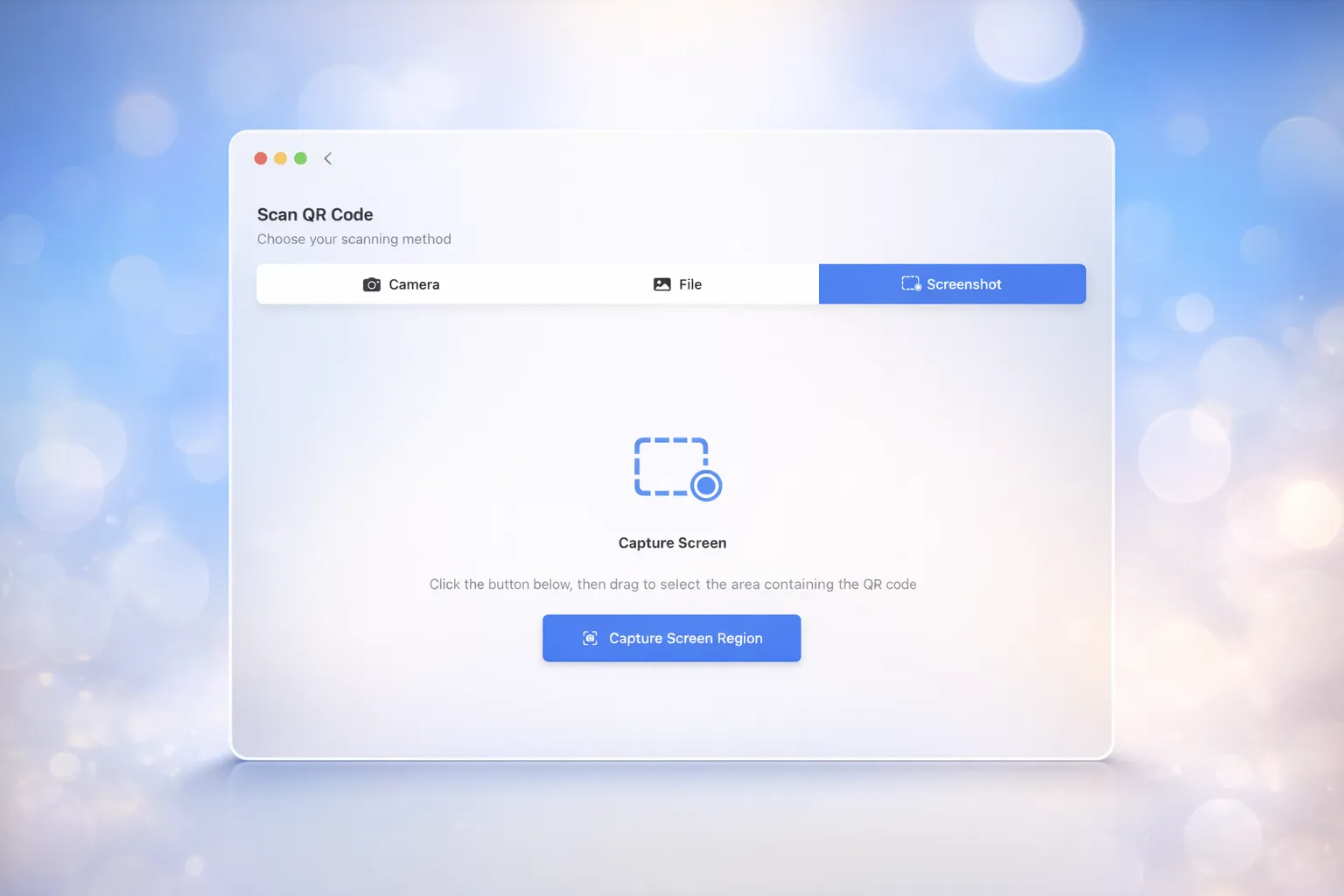
Método 3: escanear códigos QR desde capturas de pantalla (lo más rápido)
Esta es la función que distingue a Codex QR. ¿Ves un código QR en una web, en una videollamada, en un PDF o en cualquier parte de tu pantalla? No necesitas guardar una captura primero.
- Abre Codex QR y pulsa Scan QR
- Selecciona la pestaña Screenshot
- Haz clic en Capture — la pantalla se oscurece y aparece un cursor de selección
- Selecciona el área que contiene el código QR
- Listo — el código se decodifica al instante
Es la forma más rápida de escanear un código QR que aparece en la pantalla de tu Mac. Sin guardar nada, sin gestionar archivos, sin cambiar de app. Un clic, seleccionas, listo.
Casos de uso habituales del escaneo por captura de pantalla:
- Códigos QR en correos electrónicos y newsletters
- Códigos QR en sitios web y aplicaciones web
- Códigos QR compartidos en llamadas de Zoom, Teams o Google Meet
- Códigos QR en documentos PDF y presentaciones
- Códigos QR de configuración de autenticación en dos pasos (2FA)
Método 4: usa la cámara de tu iPhone directamente en Codex QR
Aquí va una función que casi nadie conoce: puedes usar la cámara superior de tu iPhone como webcam inalámbrica dentro de Codex QR en tu Mac. Gracias a la Cámara de Continuidad de Apple, tu iPhone aparece como un dispositivo de cámara en el selector de Codex QR — lo mejor de los dos mundos.
Cómo configurarla
Requisitos: un Mac con macOS Ventura o posterior, el iPhone cerca, y ambos con la misma cuenta de Apple ID, con Wi-Fi y Bluetooth activados.
- Abre Codex QR en tu Mac y ve a Camera Scan
- En el selector de cámara, elige tu iPhone en lugar de la cámara integrada del Mac
- La cámara de tu iPhone se activa de forma inalámbrica — apúntala a cualquier código QR
- Codex QR lo decodifica al instante en tu Mac, con historial completo y funciones de copiar y abrir
Por qué esto es mejor que usar solo la cámara del iPhone
- Mejor calidad de cámara — las cámaras del iPhone superan con creces a cualquier webcam de Mac, sobre todo con códigos QR pequeños o lejanos
- Los resultados quedan en tu Mac — el contenido decodificado va directo al historial de Codex QR, listo para copiar, abrir o exportar
- Compatible con todos los tipos de QR — WiFi, vCard, URL, correo, eventos — Codex QR interpreta todo, no solo enlaces
- Modo por lotes y continuo — escanea varios códigos QR seguidos sin cambiar de dispositivo
- Sin saltar entre apps — todo ocurre dentro de Codex QR en tu Mac
Es la configuración ideal cuando necesitas escanear códigos QR físicos (material impreso, envases, carteles) pero quieres los resultados organizados en tu Mac. Si eres un usuario avanzado, echa un vistazo a las 7 funciones avanzadas de Codex QR que van más allá del escaneo básico.
Novedad: escanea un QR de WiFi y conéctate con un clic
Desde julio de 2026, Codex QR hace algo que ningún otro escáner de QR para Mac hace: cuando escaneas un código QR de WiFi — el que está enmarcado en la cafetería, el hotel o el salón de un amigo — te muestra un botón Connect to Network. Un clic y tu Mac se une a la red, contraseña incluida, sin escribir nada. La misma magia que hace tu iPhone con su cámara, por fin en macOS.
Guía completa: cómo conectar tu Mac al WiFi con un código QR.
Funciona en todos los Mac — 100% sin conexión
Codex QR es una app nativa en SwiftUI creada específicamente para macOS — lee la historia completa del lanzamiento. No es un envoltorio web ni una app en Electron: es una experiencia genuinamente nativa de Mac que se siente como en casa en tu sistema.
Funciona en:
- MacBook Air (M1, M2, M3, M4)
- MacBook Pro (13", 14", 16")
- iMac, Mac Mini, Mac Studio, Mac Pro
- Macs con Apple Silicon e Intel
Todo se procesa localmente en tu Mac. No requiere conexión a internet, no sube datos a ningún servidor y no pide cuenta. Tus contraseñas de WiFi, datos de contacto y enlaces privados siguen siendo privados.
No solo escanea — también genera códigos QR
Aunque esta guía se centra en el escaneo, Codex QR es también un completo generador de códigos QR para Mac. Puedes crear códigos QR de:
- URL — enlaces a sitios web
- WiFi — comparte tu red sin dictar contraseñas
- vCard — tarjetas de contacto profesionales
- Correo — email precargado con destinatario, asunto y cuerpo
- Teléfono / SMS — llamada o mensaje con un toque
- Evento de calendario — añade eventos directamente
- WhatsApp — inicia conversaciones
- Ubicación — coordenadas GPS
- Texto plano — cualquier contenido
Todos los códigos QR generados son estáticos y permanentes: funcionan para siempre, sin caducidad y sin suscripción. También puedes personalizar los colores y exportar en alta resolución.
¿Necesitas códigos QR dinámicos? Usa Codex QR Cloud
Si necesitas códigos QR que puedas editar después de imprimirlos, seguir con analíticas de escaneo o proteger con contraseña, echa un vistazo a Codex QR Cloud (lee la guía completa de Cloud). Funciona desde cualquier navegador y ofrece:
- Códigos QR dinámicos — cambia el destino cuando quieras
- Analíticas de escaneo en tiempo real (ubicación, dispositivo, hora)
- Códigos QR protegidos con contraseña
- Códigos QR de archivos PDF e imagen
- Páginas de enlaces para redes sociales
El plan gratuito incluye 5 códigos QR dinámicos y 1.000 escaneos al mes.
También disponible en Windows
Codex QR también está disponible como app nativa para Windows en la Microsoft Store. Las mismas funciones potentes: escaneo con cámara, desde archivos, por captura de pantalla, modo continuo, más de 10 tipos de QR, generación por lotes y funcionamiento totalmente sin conexión.
Preguntas frecuentes
¿Se puede escanear un código QR con un MacBook?
Sí — cualquier MacBook puede escanear códigos QR, solo necesita una app, porque macOS no trae un escáner integrado. Con la app gratuita Codex QR tu MacBook lee códigos QR desde la cámara, un archivo de imagen o una captura de pantalla en segundos, totalmente sin conexión.
¿Puedo usar la cámara de mi iPhone para escanear códigos QR en Codex QR en el Mac?
Sí. Con la Cámara de Continuidad de Apple (macOS Ventura o posterior), tu iPhone aparece como dispositivo de cámara en el selector de Codex QR. Solo tienes que elegirlo en el desplegable y su cámara alimenta directamente a Codex QR — calidad de cámara superior con todas las ventajas del Mac: historial, interpretación de contenidos y escaneo por lotes.
¿Puedo escanear códigos QR en mi Mac sin una app?
No. A diferencia del iPhone, macOS no tiene un escáner de códigos QR integrado. Necesitas una app de terceros como Codex QR, que es gratuita y funciona sin conexión. Como alternativa, puedes usar tu iPhone con la Cámara de Continuidad.
¿Codex QR funciona en MacBook Air y MacBook Pro?
Sí. Codex QR funciona en cualquier Mac con macOS, incluidos MacBook Air, MacBook Pro, iMac, Mac Mini y Mac Studio. Es compatible tanto con Apple Silicon (M1, M2, M3, M4) como con Macs Intel.
¿Puedo escanear un código QR desde una captura de pantalla en Mac?
Sí. Codex QR incluye una función de escaneo por captura de pantalla. Haz clic en Screenshot, selecciona el área de la pantalla que contiene el código QR y se decodifica al instante. No hace falta guardar la captura primero.
¿Codex QR necesita conexión a internet?
No. Codex QR funciona 100% sin conexión. Todo el escaneo y la generación de códigos QR ocurre localmente en tu Mac. Tus datos nunca salen de tu equipo.
¿Codex QR es gratis?
Sí. Codex QR para macOS se puede descargar y usar gratis. Puedes escanear y generar códigos QR ilimitados sin anuncios y sin necesidad de crear una cuenta.
Descarga Codex QR para macOS — Gratis
Escanea y genera códigos QR en tu Mac. App nativa, funciona sin conexión, sin cuenta.
Descargar para macOS Descargar para Windows