Kurze Antwort: Ihr iPhone ist im WLAN, sobald Sie die Kamera auf einen QR-Code richten — Ihr Mac kann das nicht. macOS hat keinen integrierten QR-Scanner, geschweige denn einen, der Sie verbindet. Codex QR schließt diese Lücke: WLAN-QR-Code (WiFi-QR-Code) auf dem Mac scannen und auf Connect to Network klicken. Ein Klick, nichts abtippen, Sie sind online.
Keine Anmeldung · macOS 12+ · Universal Binary (Intel + Apple Silicon)
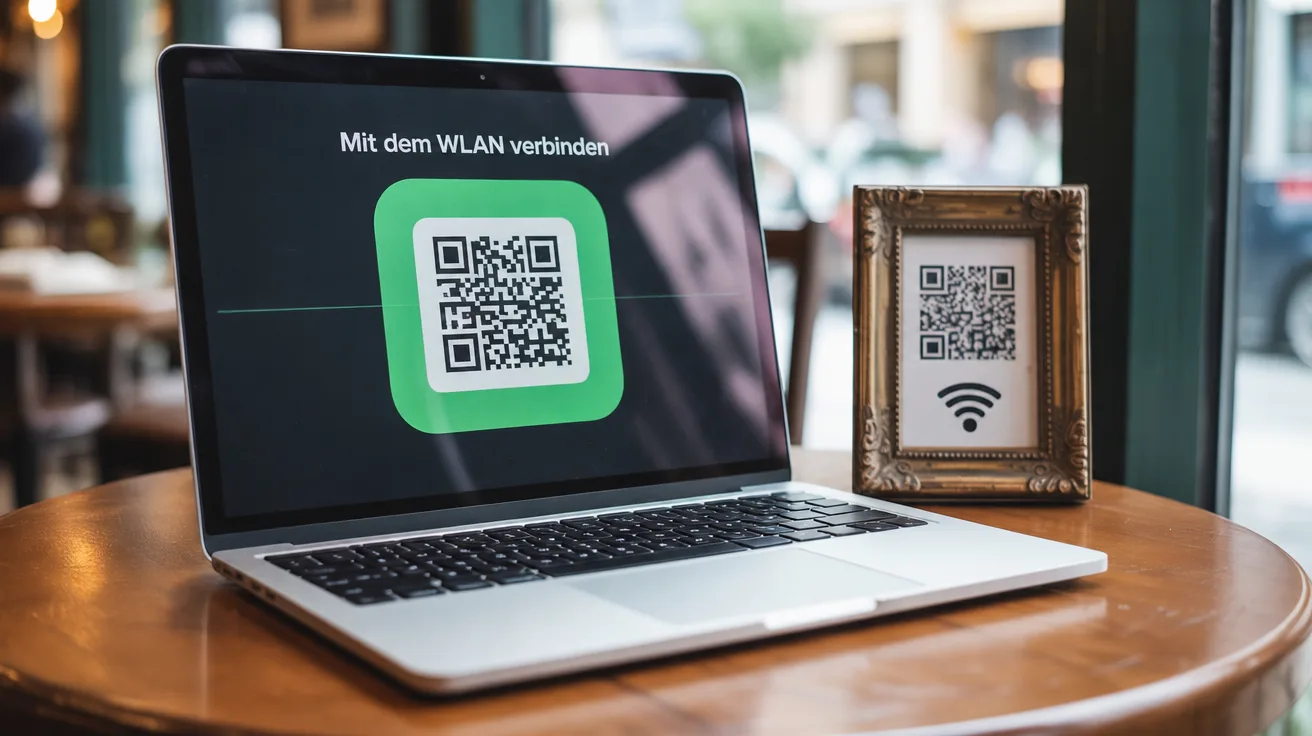
Das Problem: WLAN-QR-Codes hängen überall — und Macs ignorieren sie
Cafés, Hotels, Büros, Wohnzimmer — der kleine gerahmte QR-Code neben dem Router ist längst der Standard, um das WLAN zu teilen. Smartphones können damit von Haus aus umgehen. Doch wer sich mit dem MacBook hinsetzt, kennt das Ritual: QR-Code mit dem Handy fotografieren, Passwort vom Display ablesen, zwanzig zufällige Zeichen in macOS eintippen, einen Fehler machen, von vorn anfangen.
Das gilt für jeden Mac — MacBook Air, MacBook Pro, das neue MacBook Neo, iMac, Mac mini, Intel oder Apple Silicon. Dabei enthält ein WLAN-QR-Code alles, was zum Beitreten nötig ist — Netzwerkname, Passwort, Verschlüsselungstyp — in einem Standardformat (WIFI:T:WPA;S:Netzwerk;P:passwort;;). Die Informationen sind längst da. Ihr Mac hatte nur nie eine Möglichkeit, sie zu nutzen.
Die Lösung: scannen, klicken, verbunden
- QR-Code scannen — mit der Mac-Kamera, per Screenshot (am schnellsten, wenn der QR-Code während eines Videocalls auf Ihrem Bildschirm ist) oder aus einer Bilddatei
- Codex QR erkennt ihn als WLAN-Netzwerk und zeigt den Netzwerknamen an
- Klicken Sie auf Connect to Network
- Fertig — Ihr Mac tritt dem Netzwerk mit dem hinterlegten Passwort bei. Nichts abtippen, nichts kopieren
Wer den klassischen Weg bevorzugt: Der Button Copy WiFi Password ist weiterhin da — ein Klick legt das Passwort in die Zwischenablage.
Zur Standortberechtigung (einmalig)
Beim ersten Verbinden zeigt macOS eine Abfrage zur Standortberechtigung. Das ist eine Plattform-Regel von Apple, nicht unsere Entscheidung: Seit macOS 10.15 benötigt jede App, die WLAN-Netzwerke in der Umgebung sucht, Zugriff auf den Standort — denn Netzwerknamen können verraten, wo Sie sich befinden.
Codex QR nutzt die Berechtigung für genau eine Sache: das im QR-Code genannte Netzwerk zu finden. Ihr Standort wird nie gespeichert, protokolliert oder übertragen. Alles läuft lokal auf Ihrem Mac — wie jede andere Funktion von Codex QR.
Problemlösung
- „Netzwerk außer Reichweite" — der QR-Code ist gültig, aber Ihr Mac sieht das Netzwerk nicht. Gehen Sie näher an den Router und versuchen Sie es erneut.
- „Das Netzwerk hat das Passwort abgelehnt" — der QR-Code enthält ein veraltetes Passwort. Fragen Sie nach dem aktuellen (und empfehlen Sie, einen frischen WLAN-QR-Code zu drucken).
- Versteckte Netzwerke — werden unterstützt: Codex QR sucht nach dem exakten Namen aus dem QR-Code, sodass sich auch Netzwerke ohne sichtbare SSID verbinden.
Eigenen WLAN-QR-Code erstellen (kostenlos)
Die andere Seite der Medaille: Wenn Gäste ständig nach Ihrem WLAN-Passwort fragen, hängen Sie einen QR-Code an die Wand. Unser kostenloser WLAN-QR-Code-Generator erstellt ihn in Sekunden — WPA2/WPA3, versteckte Netzwerke, eigene Farben, druckfertig. Und weil es ein statischer Code ist, läuft er nie ab.
Mehr QR-Power auf Ihrem Mac
Die WLAN-Verbindung ist einer von vier Wegen, wie Codex QR auf macOS scannt — Kamera, Bilddateien, Screenshots und das iPhone als kabellose Kamera. Den kompletten Überblick gibt unsere Anleitung QR-Code auf dem Mac scannen.
Ein Klick vom QR-Code ins WLAN
Kostenlose native App für macOS. Alles scannen, sofort verbinden — alles bleibt auf Ihrem Mac.
Für macOS laden Für Windows laden