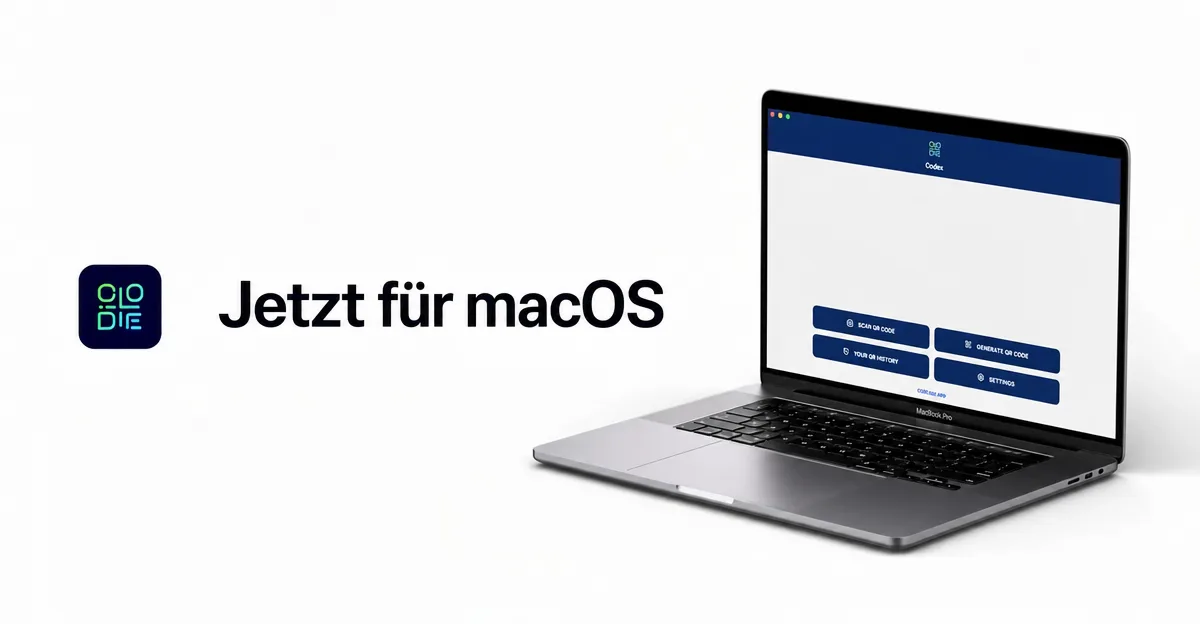
Kurze Antwort: Wer einen QR-Code auf dem Mac scannen will, stellt schnell fest — macOS hat keinen integrierten QR-Scanner. Die schnellste Lösung ist Codex QR, eine kostenlose native Mac-App, die QR-Codes aus der Kamera, einer Bilddatei, einem Screenshot oder über die iPhone-Integrationskamera liest. 100 % offline, ohne Konto, ohne Upload.
Keine Anmeldung · Läuft auf macOS 12+ · Universal Binary (Intel + Apple Silicon)
Hier sind die 4 Wege, um auf jedem MacBook Air, MacBook Pro, iMac oder Mac Mini einen QR-Code zu scannen — wählen Sie, was zu Ihrem Arbeitsablauf passt. Jeder Weg dauert nur Sekunden.
Warum macOS keinen integrierten QR-Scanner hat
Ihr iPhone scannt QR-Codes direkt aus der Kamera-App — auf macOS hat Apple diese Funktion nie nachgezogen. Es gibt auf keinem Mac einen QR-Scanner auf Systemebene, weder unter macOS Sonoma noch Sequoia noch in einer früheren Version.
Das heißt: Bekommen Sie einen QR-Code per E-Mail, sehen Sie einen in einem PDF-Dokument oder wollen Sie einen gedruckten QR-Code vom Schreibtisch scannen, brauchen Sie eine Drittanbieter-Lösung. Viele greifen dann zu Browser-Tools, die die Bilder auf fremde Server hochladen. Es geht besser.
Methode 1: QR-Codes mit der Mac-Kamera scannen
Jedes MacBook hat eine eingebaute Kamera, iMacs ebenfalls. Mit Codex QR nutzen Sie sie als Live-QR-Code-Scanner:
- Öffnen Sie Codex QR und klicken Sie auf Scan QR
- Wählen Sie den Tab Kamera
- Halten Sie den QR-Code vor die Kamera Ihres Mac
- Der Code wird sofort entschlüsselt — Ergebnis kopieren, öffnen oder speichern
Das funktioniert hervorragend für QR-Codes auf Drucksachen, Produktverpackungen, Visitenkarten, Speisekarten oder jedem anderen physischen Objekt auf Ihrem Schreibtisch.
Auch ein kontinuierlicher Scan-Modus ist an Bord — mehrere QR-Codes nacheinander scannen, ohne Unterbrechung. Ideal für Inventuren, Event-Badges oder Stapelverarbeitung.
Methode 2: QR-Codes aus Bilddateien scannen
Sie haben einen QR-Code als PNG, JPG oder in einem anderen Bildformat gespeichert? Vielleicht kam er per E-Mail, Slack oder WhatsApp. Statt zum Handy zu greifen:
- Öffnen Sie Codex QR und klicken Sie auf Scan QR
- Wählen Sie den Tab Datei
- Ziehen Sie das Bild per Drag & Drop in die App oder klicken Sie zum Auswählen
- Der QR-Code wird sofort entschlüsselt
Diese Methode funktioniert auch mit QR-Codes in PDFs, Präsentationen und Dokumenten. Einfach das Bild speichern oder exportieren und in Codex QR ziehen.
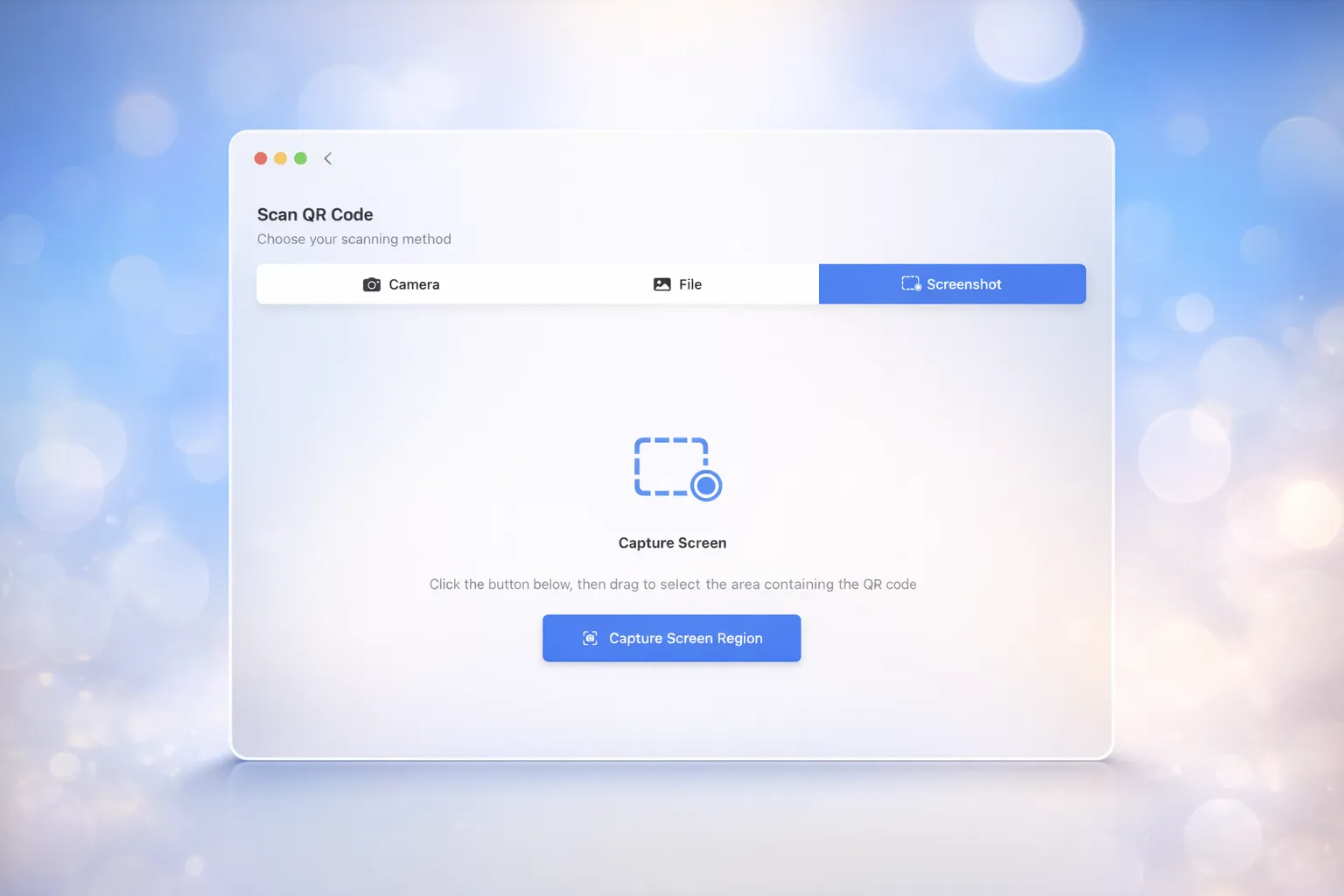
Methode 3: QR-Codes per Screenshot scannen (der schnellste Weg)
Diese Funktion hebt Codex QR von allen anderen ab. Sie sehen einen QR-Code auf einer Website, in einem Videocall, in einem PDF oder sonst irgendwo auf Ihrem Bildschirm? Sie müssen keinen Screenshot speichern.
- Öffnen Sie Codex QR und klicken Sie auf Scan QR
- Wählen Sie den Tab Screenshot
- Klicken Sie auf Capture — der Bildschirm dunkelt ab und ein Fadenkreuz erscheint
- Ziehen Sie einen Rahmen um den Bereich mit dem QR-Code
- Fertig — der Code wird sofort entschlüsselt
Das ist der schnellste Weg, einen QR-Code direkt vom Mac-Bildschirm zu scannen. Kein Speichern, keine Dateiverwaltung, kein App-Wechsel. Ein Klick, Bereich auswählen, fertig.
Typische Einsatzfälle für den Screenshot-Scan:
- QR-Codes in E-Mails und Newslettern
- QR-Codes auf Websites und in Web-Apps
- QR-Codes, die in Zoom-, Teams- oder Google-Meet-Calls geteilt werden
- QR-Codes in PDF-Dokumenten und Präsentationen
- QR-Codes für die Einrichtung der Zwei-Faktor-Authentifizierung (2FA)
Methode 4: Die iPhone-Kamera direkt in Codex QR nutzen
Eine Funktion, die kaum jemand kennt: Sie können die bessere Kamera Ihres iPhones kabellos als Webcam in Codex QR auf dem Mac verwenden. Dank Apples Integrationskamera (Continuity Camera) erscheint Ihr iPhone als Kamera-Gerät in der Kameraauswahl von Codex QR — das Beste aus beiden Welten.
So richten Sie es ein
Voraussetzungen: Mac mit macOS Ventura oder neuer, iPhone in der Nähe, beide mit derselben Apple-ID angemeldet, WLAN und Bluetooth aktiviert.
- Öffnen Sie Codex QR auf dem Mac und gehen Sie zu Camera Scan
- Wählen Sie in der Kameraauswahl Ihr iPhone statt der eingebauten Mac-Kamera
- Die iPhone-Kamera startet kabellos — richten Sie sie auf einen beliebigen QR-Code
- Codex QR entschlüsselt ihn sofort auf Ihrem Mac — inklusive Verlauf, Kopieren und Öffnen
Warum das besser ist als nur die iPhone-Kamera
- Bessere Bildqualität — iPhone-Kameras sind jeder Mac-Webcam weit überlegen, gerade bei kleinen oder weiter entfernten QR-Codes
- Ergebnisse bleiben auf dem Mac — entschlüsselte Inhalte landen direkt im Verlauf von Codex QR, bereit zum Kopieren, Öffnen oder Exportieren
- Alle QR-Typen unterstützt — WLAN, vCard, URL, E-Mail, Termine — Codex QR wertet alles aus, nicht nur Links
- Stapel- und Dauermodus — mehrere QR-Codes nacheinander scannen, ohne zwischen Geräten zu wechseln
- Kein App-Wechsel — alles passiert in Codex QR auf Ihrem Mac
Das ist die ideale Kombination, wenn Sie physische QR-Codes (Drucksachen, Produktverpackungen, Plakate) scannen, die Ergebnisse aber geordnet auf dem Mac haben möchten. Für Power-User: die 7 fortgeschrittenen Codex-QR-Funktionen, die weit über das einfache Scannen hinausgehen.
Neu: WLAN-QR-Code scannen und mit einem Klick verbinden
Seit Juli 2026 kann Codex QR etwas, das kein anderer Mac-QR-Scanner kann: Beim Scannen eines WLAN-QR-Codes — der gerahmte im Café, im Hotel, im Wohnzimmer von Freunden — erscheint ein Button Connect to Network. Ein Klick, und Ihr Mac tritt dem Netzwerk bei, Passwort inklusive, nichts abzutippen. Dieselbe Magie, die das iPhone mit seiner Kamera beherrscht — endlich auf macOS.
Die vollständige Anleitung: WLAN per QR-Code verbinden auf dem Mac.
Läuft auf allen Macs — 100 % offline
Codex QR ist eine native SwiftUI-App, speziell für macOS entwickelt — hier die ganze Launch-Story. Kein Web-Wrapper, keine Electron-App — sondern ein echtes Mac-natives Erlebnis, das sich auf Ihrem System sofort zu Hause fühlt.
Sie läuft auf:
- MacBook Air (M1, M2, M3, M4)
- MacBook Pro (13", 14", 16")
- iMac, Mac Mini, Mac Studio, Mac Pro
- Sowohl Apple Silicon als auch Intel-Macs
Alles wird lokal auf Ihrem Mac verarbeitet. Keine Internetverbindung nötig, keine Uploads auf Server, kein Konto. Ihre WLAN-Passwörter, Kontaktdaten und privaten Links bleiben privat.
Nicht nur scannen — auch QR-Codes erzeugen
Diese Anleitung dreht sich ums Scannen, doch Codex QR ist zugleich ein vollwertiger QR-Code-Generator für den Mac. Sie können QR-Codes erstellen für:
- URL — Website-Links
- WLAN — Netzwerk teilen, ohne Passwörter zu tippen
- vCard — professionelle Kontaktkarten
- E-Mail — vorausgefüllt mit Empfänger, Betreff und Text
- Telefon / SMS — Anruf oder Nachricht mit einem Tipp
- Kalendertermin — Termine direkt hinzufügen
- WhatsApp — Unterhaltungen starten
- Standort — GPS-Koordinaten
- Freitext — beliebige Inhalte
Alle erzeugten QR-Codes sind statisch und dauerhaft — sie funktionieren für immer, ohne Ablaufdatum und ohne Abo. Farben lassen sich anpassen, der Export erfolgt in hoher Auflösung.
Dynamische QR-Codes gebraucht? Codex QR Cloud
Wenn Sie QR-Codes brauchen, die sich nach dem Druck noch ändern lassen, mit Scan-Statistiken ausgewertet oder per Passwort geschützt werden können, werfen Sie einen Blick auf Codex QR Cloud (zur vollständigen Cloud-Anleitung). Läuft in jedem Browser und bietet:
- Dynamische QR-Codes — Ziel jederzeit änderbar
- Scan-Statistiken in Echtzeit (Ort, Gerät, Uhrzeit)
- Passwortgeschützte QR-Codes
- QR-Codes für PDF- und Bilddateien
- Landingpages für Social-Links
Der kostenlose Tarif umfasst 5 dynamische QR-Codes und 1.000 Scans pro Monat.
Auch für Windows verfügbar
Codex QR gibt es auch als native Windows-App im Microsoft Store. Derselbe Funktionsumfang — Kamera-Scan, Datei-Scan, Screenshot-Scan, Dauermodus, über 10 QR-Typen, Stapel-Generierung und vollständiger Offline-Betrieb.
Häufige Fragen
Kann man mit einem MacBook einen QR-Code scannen?
Ja — jedes MacBook kann QR-Codes scannen, es braucht nur eine App, weil macOS keinen integrierten Scanner hat. Mit der kostenlosen Codex QR App liest Ihr MacBook QR-Codes in Sekunden aus der Kamera, einer Bilddatei oder einem Screenshot — vollständig offline.
Kann ich die iPhone-Kamera zum QR-Scannen in Codex QR auf dem Mac nutzen?
Ja. Mit Apples Integrationskamera (macOS Ventura oder neuer) erscheint Ihr iPhone als Kamera-Gerät in der Kameraauswahl von Codex QR. Einfach das iPhone im Dropdown auswählen — dessen Kamera streamt direkt in Codex QR, mit der besseren Bildqualität des iPhones und allen Mac-Funktionen wie Verlauf, Auswertung und Stapel-Scan.
Kann ich QR-Codes auf dem Mac ohne App scannen?
Nein. Anders als das iPhone hat macOS keinen integrierten QR-Code-Scanner. Sie benötigen eine Drittanbieter-App wie Codex QR — kostenlos und offline nutzbar. Alternativ verwenden Sie Ihr iPhone über die Integrationskamera.
Funktioniert Codex QR auf MacBook Air und MacBook Pro?
Ja. Codex QR läuft auf jedem Mac mit macOS, darunter MacBook Air, MacBook Pro, iMac, Mac Mini und Mac Studio. Unterstützt werden sowohl Apple Silicon (M1, M2, M3, M4) als auch Intel-Macs.
Kann ich auf dem Mac einen QR-Code aus einem Screenshot scannen?
Ja. Codex QR hat eine integrierte Screenshot-Scan-Funktion. Klicken Sie auf Screenshot, wählen Sie den Bildschirmbereich mit dem QR-Code aus, und er wird sofort entschlüsselt. Der Screenshot muss vorher nicht gespeichert werden.
Benötigt Codex QR eine Internetverbindung?
Nein. Codex QR arbeitet zu 100 % offline. Sämtliches Scannen und Erzeugen von QR-Codes geschieht lokal auf Ihrem Mac. Ihre Daten verlassen Ihr Gerät nie.
Ist Codex QR kostenlos?
Ja. Codex QR für macOS ist kostenlos herunterzuladen und zu nutzen. Sie können unbegrenzt QR-Codes scannen und erzeugen — ohne Werbung und ohne Konto.
Codex QR für macOS laden — kostenlos
QR-Codes auf dem Mac scannen und erzeugen. Native App, funktioniert offline, ohne Konto.
Für macOS laden Für Windows laden