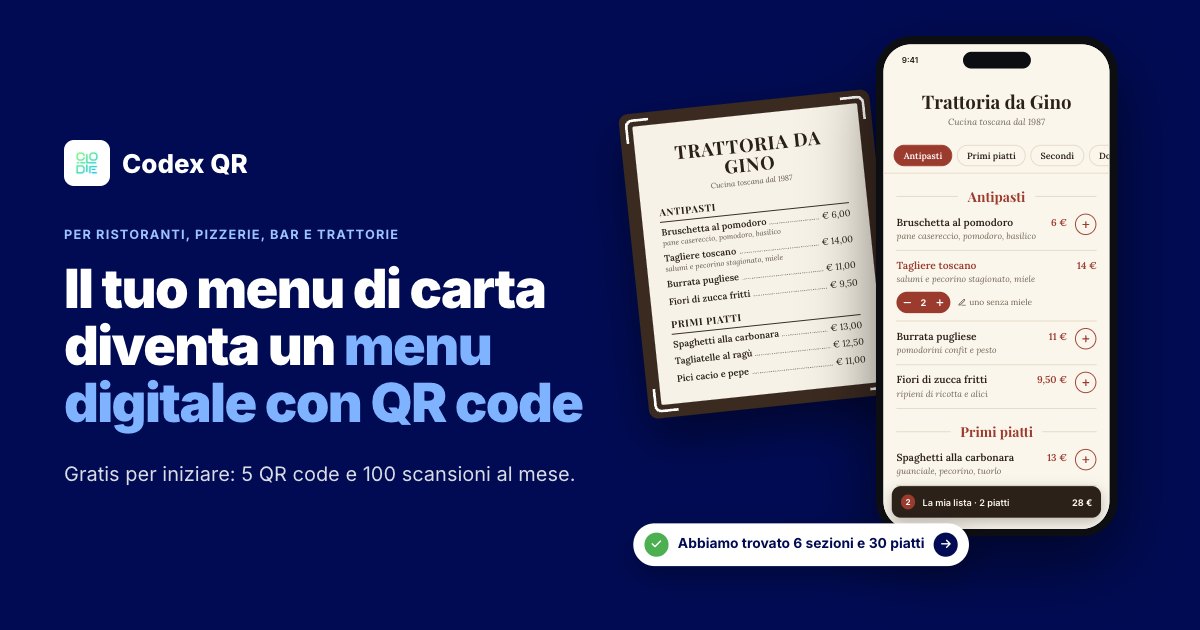
In breve: fotografi il menu di carta che hai già, controlli piatti e prezzi, stampi il QR e lo metti sul tavolo. I clienti lo inquadrano con la fotocamera del telefono e il menu si apre, senza scaricare nessuna app. Con il menu digitale QR di Codex QR l'AI legge le foto in 10-30 secondi e si parte gratis. Qui sotto trovi i passi uno per uno, cosa cambia davvero tra piano gratuito e Pro, e gli errori che vediamo più spesso.
Cosa ti serve prima di iniziare
- Il menu che usi oggi: quello di carta, il PDF che mandi su WhatsApp o anche solo l'elenco dei piatti.
- Un telefono per fare le foto, oppure il computer se hai già il PDF.
- Una stampante: segnatavolo e cartoncini si stampano su un normale foglio A4.
- Un account Codex QR gratuito: l'editor si apre anche senza, ma per far leggere le foto all'AI e creare il QR serve la registrazione.
Passo 1: parti dal menu che hai già
Apri il creatore di menu e scegli da dove partire. Non serve riscrivere niente:
- Foto o PDF: fino a 6 foto, una per pagina, oppure il PDF del menu.
- Detta il tuo menu: dici la sezione e poi ogni piatto con il prezzo, per esempio «Primi, carbonara 12 euro, amatriciana 11 euro». Funziona con Chrome e Safari.
- Incolla un elenco di piatti copiato da un documento o da un messaggio.
- Scrivilo a mano: comodo se hai pochi piatti o il menu del giorno.
Se parti dalle foto, bastano tre accortezze: luce naturale e niente flash, il menu ben piatto sul tavolo, la pagina intera nell'inquadratura. Se il menu è plastificato, inclinalo un po' per togliere i riflessi, che possono coprire un prezzo.
Passo 2: controlla piatti e prezzi
In 10-30 secondi l'AI trova sezioni, piatti, prezzi, lingua e valuta. Quando non è sicura di un nome o di un prezzo lo segna in arancione, così sai subito dove guardare invece di ricontrollare tutto il menu.
Già che ci sei, vale la pena sistemare tre cose:
- Le descrizioni: due o tre ingredienti sotto il nome del piatto aiutano il cliente a scegliere senza chiamare il cameriere.
- Gli allergeni: le informazioni sugli allergeni sono obbligatorie per legge (Regolamento UE 1169/2011). Puoi indicarli nella descrizione dei piatti, oppure usare la nota a piè di pagina del menu per scrivere come chiederli al personale.
- Coperto e orari: anche questi vanno nella nota a piè di pagina, così nessuno ha sorprese al conto.
Passo 3: scegli lo stile
Ci sono quattro stili: Trattoria, Moderno, Bistrot e Caffè. Scegli quello che somiglia di più al tuo locale e guarda l'anteprima sul telefono. Il menu si legge senza zoom, le sezioni (antipasti, primi, dolci) restano in alto e con un tocco si salta a quella che interessa.
Passo 4: stampa il QR e mettilo sul tavolo
Quando crei il QR puoi scaricare due formati pronti, in A4 o in formato Letter, con il nome del tuo locale sopra:
- Segnatavolo: un foglio A4 che pieghi a metà e sta in piedi sul tavolo.
- 4 cartoncini piccoli: un foglio A4 da ritagliare, per i portacartoncini o per il bancone.
Prima di stamparne trenta, stampane uno e provalo con due o tre telefoni diversi, almeno un iPhone e un Android, alla luce del locale. Se stampi il QR da solo su altri materiali, tienilo almeno di 3 cm di lato, scuro su sfondo chiaro, e preferisci la carta opaca: la plastificazione lucida fa riflessi sotto le lampade.
Cosa vedono i clienti
Una pagina leggera, veloce anche con poco campo. Il cliente tocca + sui piatti, aggiunge una nota come «senza cipolla» e preme Mostra al cameriere: la lista si apre a tutto schermo, a caratteri grandi. Non parte nessun ordine: la lista resta sul suo telefono e l'ordine lo prendete voi, come sempre.
Gratis o Pro: cosa cambia davvero
Meglio saperlo prima di stampare. Il piano Free serve per provarlo con il tuo menu vero:
- menu digitale creato da foto, PDF o elenco, con segnatavolo e cartoncini da stampare;
- 5 QR code e 100 scansioni al mese per account: finite le scansioni, i codici si fermano fino al mese successivo;
- il menu non si modifica dopo averlo creato;
- in fondo alla pagina compare la riga «Condiviso con Codex QR».
Il piano Pro (9 € al mese, oppure 84 € all'anno) è pensato per il menu di tutti i giorni: 50.000 scansioni al mese, modifiche dopo la stampa con lo stesso QR, versioni precedenti salvate, colori e font presi dal tuo logo o dal tuo sito, niente riga «Condiviso con Codex QR».
Un conto veloce: in un locale con 15 tavoli che si riempiono a pranzo e a cena, se a ogni tavolo almeno una persona inquadra il QR, sono circa 30 scansioni al giorno. Le 100 del piano Free finiscono in tre o quattro giorni. Per una serata, un evento o un menu che guardano in pochi, il piano Free basta. Per il menu sul tavolo tutti i giorni, ti serve Pro.
Menu del giorno e piatti che cambiano
Se il menu cambia spesso, il punto non è il QR ma la modifica. Con Scrivilo a mano prepari il menu del giorno in un minuto: sezioni, piatti, un prezzo per sezione se fai il menu fisso, e anche piatti senza prezzo. Con Pro lo aggiorni ogni mattina dal telefono, premi Aggiorna e il cartoncino sul tavolo resta lo stesso. Vale anche per il dolce finito a metà servizio o per il prezzo nuovo del pesce.
PDF o pagina web?
Il PDF del menu va bene come copia da scaricare, ma al tavolo funziona male: il cliente deve ingrandire e scorrere, con poco campo il file ci mette a caricarsi, e ogni volta che cambi un prezzo devi rifare il file e ricaricarlo. Una pagina pensata per il telefono si apre subito, si legge senza zoom e si aggiorna in un minuto. Per questo il menu di Codex QR parte anche dal tuo PDF, ma diventa una pagina web.
Gli errori da evitare
- Nessuna copia di carta. Tienine sempre qualcuna per chi non ha il telefono o preferisce la carta.
- Prezzi diversi tra carta e digitale. Quando cambi un prezzo, cambialo ovunque nello stesso momento.
- QR piccolo, scuro o lucido. Contrasto alto, misura giusta, niente riflessi.
- Stampare tutto senza provare. Un cartoncino di prova e tre telefoni ti evitano di ristampare.
- Non sapere cosa succede al QR. Controlla sempre cosa succede quando finiscono le scansioni o smetti di pagare. Con Codex QR, sul piano Free i codici si fermano dopo 100 scansioni nel mese e ripartono il mese successivo; con Pro hai 50.000 scansioni al mese.
Domande frequenti
I clienti devono scaricare un'app?
No. Inquadrano il QR con la fotocamera del telefono e il menu si apre nel browser, come una normale pagina web.
Funziona con menu in altre lingue?
Sì. L'AI riconosce la lingua e la valuta del menu, e i pulsanti per i clienti compaiono nella lingua del menu. Funzionano anche l'arabo e le altre lingue che si scrivono da destra a sinistra.
Posso cambiare i prezzi dopo aver stampato il QR?
Sì, con il piano Pro: modifichi il menu, premi Aggiorna e chi inquadra il QR vede subito la versione nuova. Con il piano Free il menu non si può modificare dopo averlo creato.
I clienti possono ordinare dal telefono?
No, e non serve. Si segnano i piatti in una lista e la mostrano al cameriere. Non viene inviato nulla.
Vuoi vederlo prima di provarlo? Sulla pagina del menu digitale QR per ristoranti c'è un video di un minuto e un'anteprima da toccare, con un menu di esempio.
Prendi il menu che hai già e fagli una foto
Pochi secondi per leggerlo, qualche minuto per controllare i prezzi. Si parte gratis: 5 QR code e 100 scansioni al mese.
Crea il tuo menu digitale